
📌 Canva Text to Image(キャンバ テキストトゥイメージ)完全ガイド【2026年最新版】
💡 ツール概要
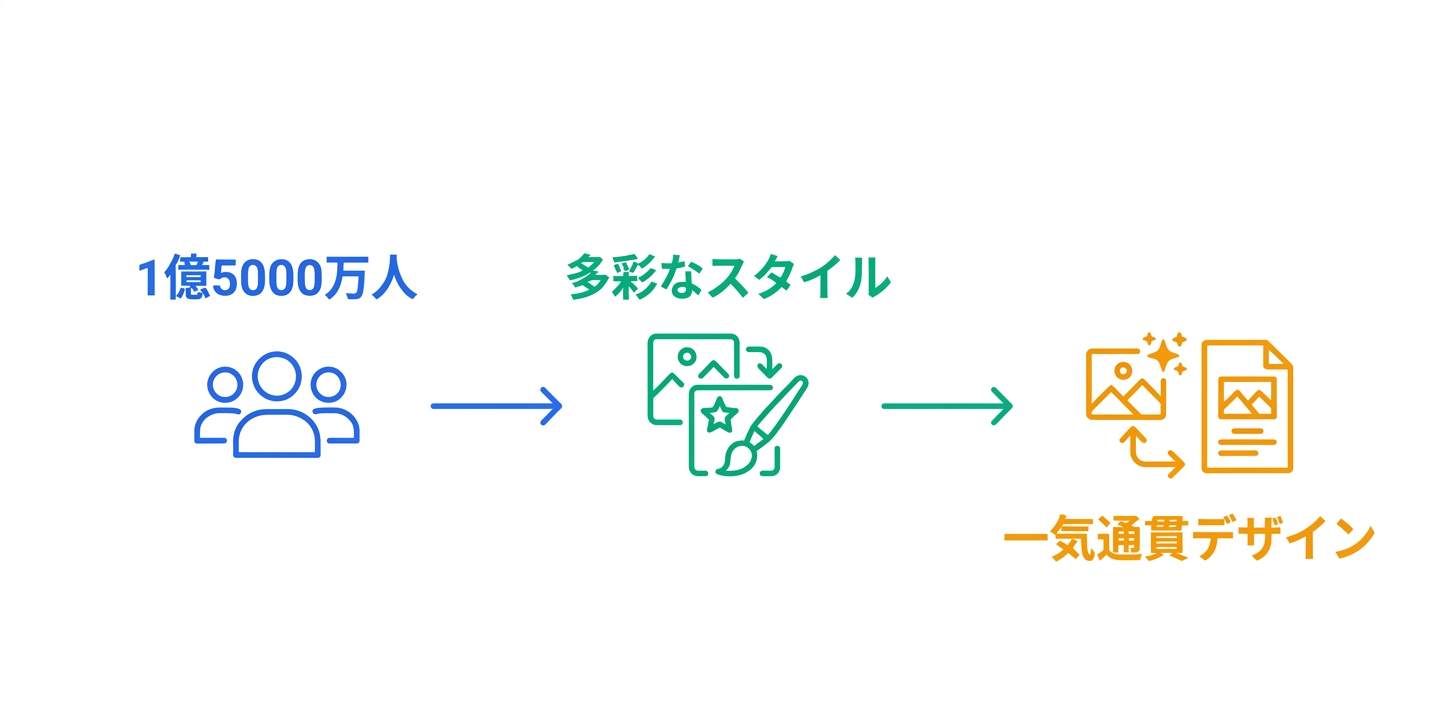
Canva Text to Imageは、世界中で1億5000万人以上が利用するオンラインデザインプラットフォーム「Canva」に搭載されたAI画像生成機能です。2023年にMagic Studioの一部として導入され、Stable DiffusionモデルとCanva独自のPhoenixモデルを活用してテキストプロンプトから多彩なスタイルの画像を生成できます。最大の強みは、生成した画像をそのままCanvaの豊富なデザインテンプレート・編集機能と組み合わせて使える点です。SNS投稿、プレゼン資料、チラシ、名刺など、デザインの最終成果物まで一気通貫で制作できるワークフローは、他のAI画像生成ツールにはないユニークな価値です。2026年3月のアップデートでは、AI使用量のリアルタイムトラッカーが追加され、月間許容量の管理が容易になりました。水彩画、映画風、ネオン、色鉛筆、レトロウェーブなど多彩なスタイルプリセットが用意されており、デザインの知識がなくてもプロフェッショナルな画像を手軽に作成できます。
#このツールは、AI技術の急速な進化の中で独自のポジションを確立しており、2025年以降もアクティブなアップデートと機能拡張が継続されている。ユーザーベースの拡大と共に、コミュニティからのフィードバックを取り入れた改善が進められている点も評価できる。
⚙️ 主要機能の詳細解説
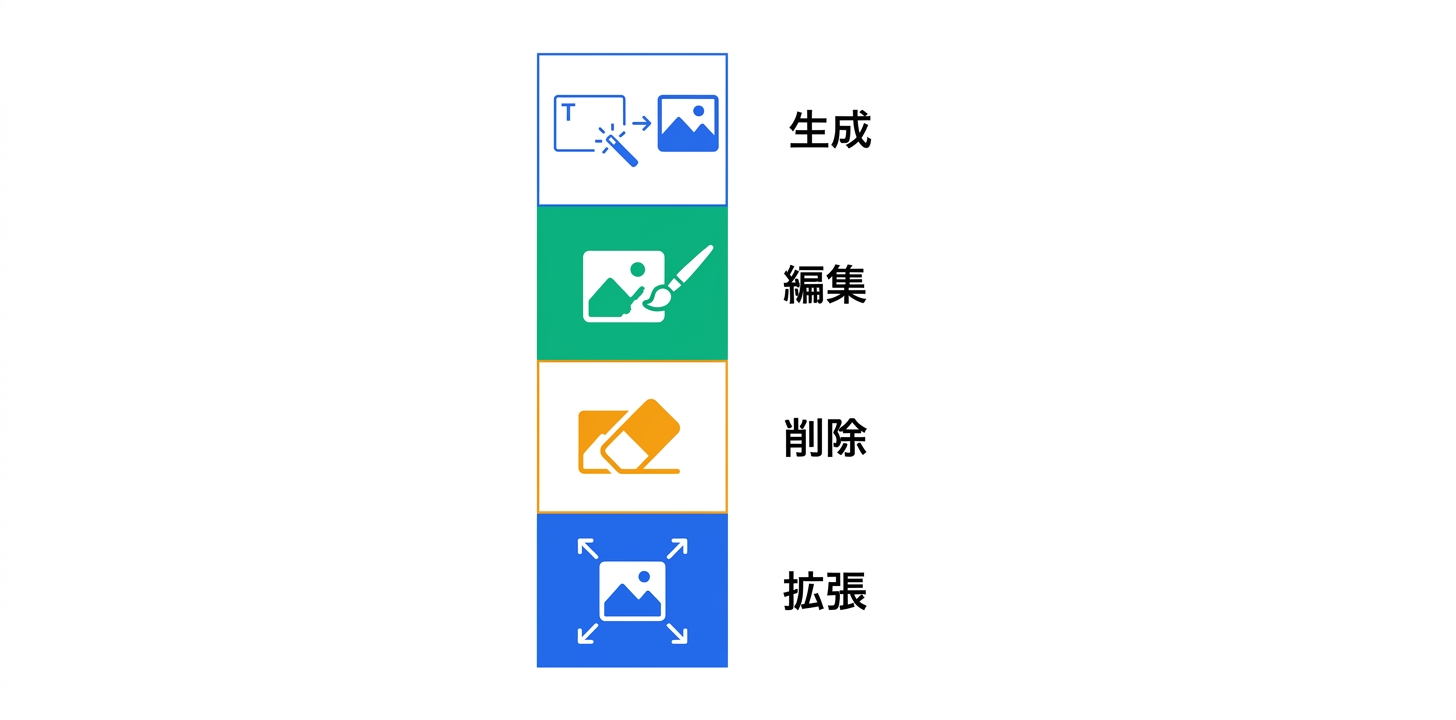
Magic Media(テキストから画像生成)
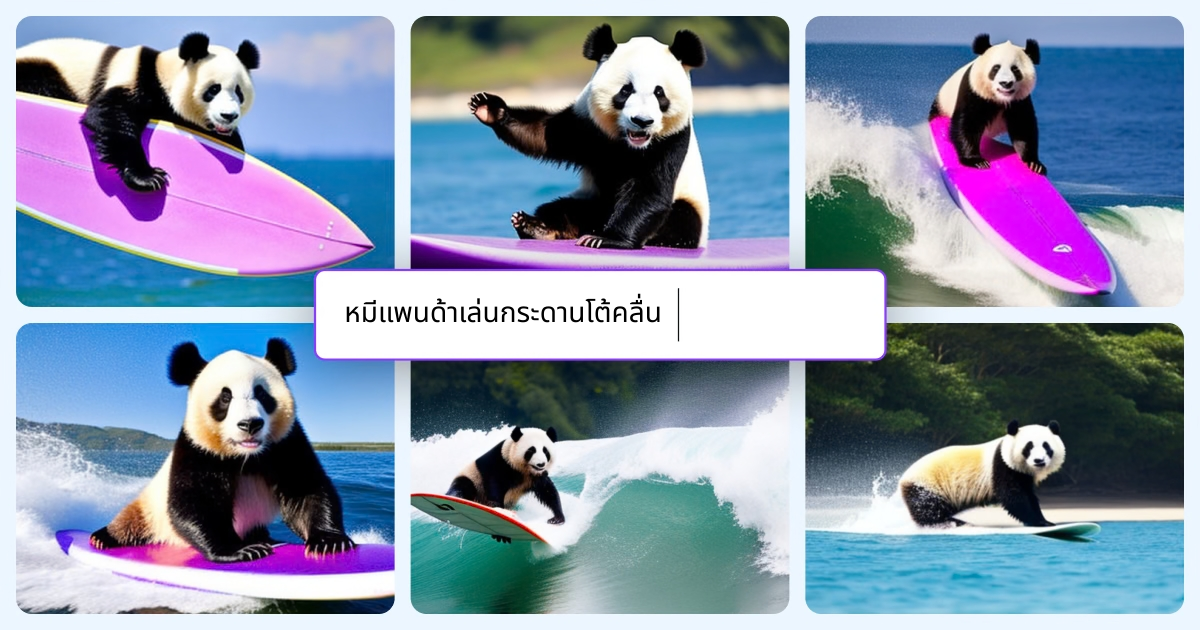
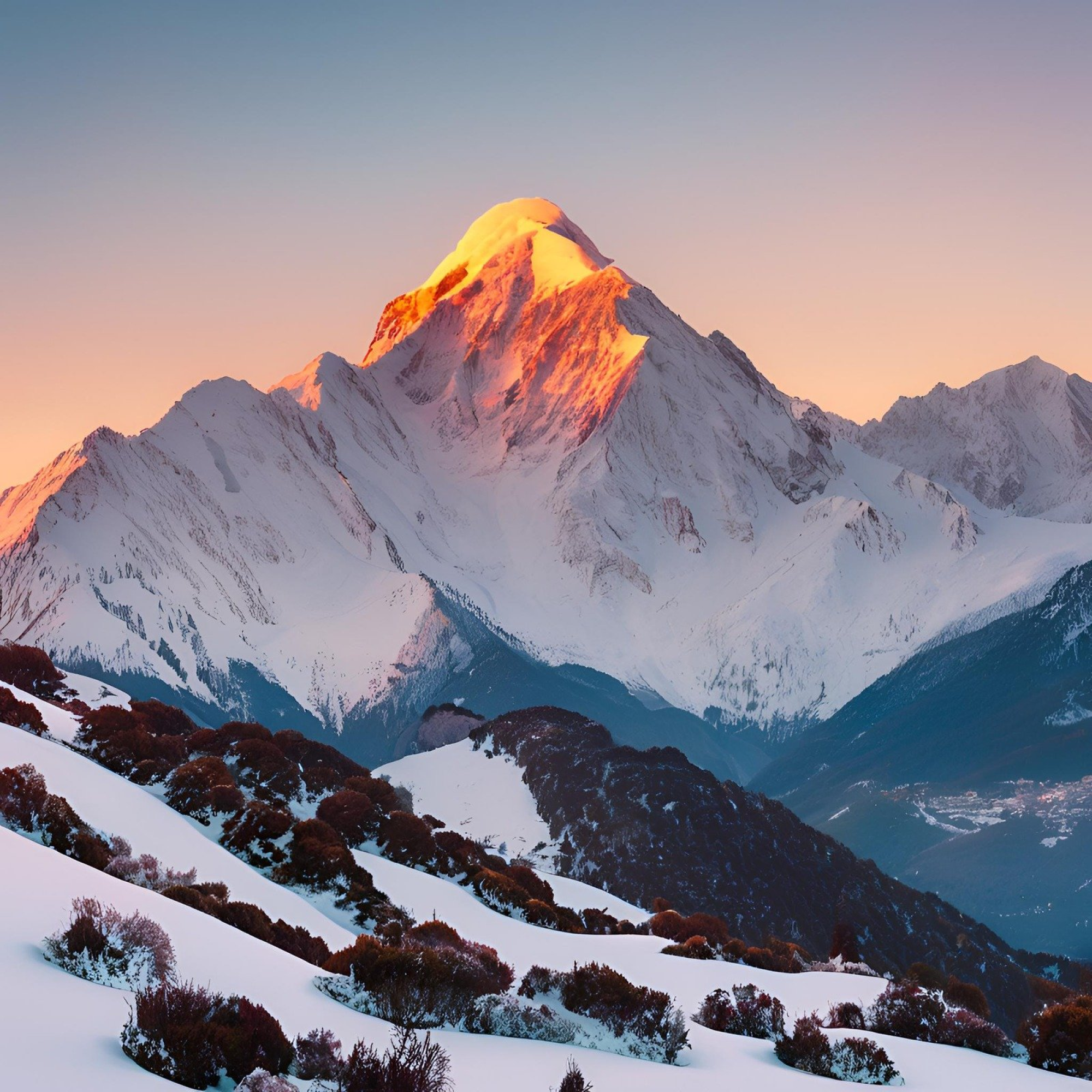
テキストプロンプトを入力して画像を生成する中核機能です。Photo(写真風)、Drawing(イラスト風)、3D、Neon、Concept Art、Watercolor、Filmic、Color Pencil、Retrowave など多彩なスタイルオプションが用意されており、目的に合わせたビジュアルを直感的に生成できます。Stable DiffusionとPhoenixモデルの切り替えにも対応しています。
Magic Edit(オブジェクト置換・修正)
生成画像や既存画像の特定部分をブラシで選択し、テキスト指示で置き換えたり修正したりできる機能です。「この部分を猫に変える」「背景を海にする」といった直感的な操作で画像を編集できます。
Magic Eraser(不要要素の削除)
画像から不要な要素をワンクリックで消去する機能です。背景の不要物、ウォーターマーク、邪魔なオブジェクトなどを自然に除去し、クリーンな画像に仕上げます。
Magic Expand(画像の拡張)
画像の境界を超えてAIが自動的に拡張する機能です。正方形の画像を横長のバナーに変換したり、縦長のストーリー用画像に変換したりと、異なるアスペクト比への対応が容易になります。
Magic Write(AIコピーライティング)
テキストコンテンツの生成機能で、画像生成と組み合わせてSNS投稿やプレゼンのテキストとビジュアルを同時に作成できます。日本語にも対応しています。
デザインテンプレートとの統合
生成した画像を数千種類のCanvaデザインテンプレートに直接組み込めます。Instagram投稿、Facebookカバー、YouTubeサムネイル、プレゼンスライド、名刺、チラシなど、あらゆるフォーマットのテンプレートが用意されており、デザインの最終成果物まで一気に完成させられます。
💰 料金プラン完全ガイド
Canva Free(無料)
月間約50回のMagic Write使用と、限られたAI画像生成回数が利用可能です。基本的なデザインテンプレートとエディター機能はフル活用でき、AI機能をお試しで使いたいユーザーに適しています。
Canva Pro(月額12.99ドル / 年払い月約10ドル)
月間約500回のプレミアムAIツール使用権が含まれ、Magic Media、Magic Edit、Magic Eraser、Magic Expandなどの全AI機能にアクセスできます。プレミアムテンプレート、ストック画像、フォントなども解放されます。個人クリエイターやフリーランサーに最適です。
Canva Teams(1人あたり月額約10ドル〜 / 年払い)
チーム全体でAI使用量がプールされ、ブランドキット、チームフォルダー、コラボレーション機能が追加されます。2026年から1人単位の課金に変更されたため、小規模チームの場合は以前より割高になる可能性があります。
Canva Enterprise(カスタム料金)
大企業向けのプランで、SSO、高度なセキュリティ、専任サポート、カスタムブランディングが含まれます。
2026年3月16日以降、AI使用量のリアルタイムトラッカーが全ユーザーに提供され、設定画面から月間の使用状況を確認できるようになりました。
🌏 日本語対応の実態
CanvaはUIが完全に日本語化されており、日本語環境での使いやすさは業界トップクラスです。Magic MediaのAI画像生成でも日本語プロンプトに対応しており、「桜が咲く公園でピクニックをしている家族の水彩画」のような日本語指示で画像を生成できます。Magic WriteのAIテキスト生成も日本語に対応しています。ヘルプセンター、チュートリアル、テンプレートの説明もすべて日本語で提供されており、日本語ユーザーにとって最もアクセスしやすいAI画像生成ツールの一つです。日本語フォントも多数収録されており、テキスト入りのデザインも日本語で美しく仕上がります。ただし、プロンプトの微妙なニュアンス表現では英語の方がより精度が高い場合があります。日本語カスタマーサポートも提供されています。
✅ メリット5つ
1. デザイン制作までワンストップで完結
画像生成→デザインテンプレートへの組み込み→テキスト追加→最終出力まで、すべてCanva内で完結します。別ツールとの連携や画像の書き出し・取り込みが不要で、制作時間を大幅に短縮できます。
2. 完全日本語対応の使いやすさ
UI、プロンプト、ヘルプ、テンプレートすべてが日本語に対応しており、英語が苦手なユーザーでもストレスなく利用できます。日本語フォントも豊富に収録されています。
3. 既存のCanvaスキルがそのまま活かせる
既にCanvaを使用している1億5000万人以上のユーザーは、追加の学習なしでAI画像生成機能を利用開始できます。既存のワークフローに自然にAI機能が統合されています。
4. 多彩なスタイルプリセット
水彩画、映画風、ネオン、3D、色鉛筆など豊富なスタイルオプションにより、プロンプトに詳細なスタイル指示を書かなくても、ワンクリックで目的のテイストの画像を生成できます。
5. モバイル・デスクトップの完全マルチプラットフォーム
iOS、Android、Webブラウザ、デスクトップアプリのすべてでAI画像生成とデザイン編集が可能で、場所やデバイスを選ばず作業できます。
#
上記のメリットに加え、定期的なアップデートによる機能改善と、ユーザーコミュニティからのフィードバックを反映した継続的な品質向上も大きな利点である。カスタマーサポートの対応品質も高く、導入後の運用フェーズでもスムーズなサポートが期待できる。
✅ デメリット3つ
1. AI使用回数に月間制限あり
Proプランでも月間約500回の制限があり、ヘビーに画像生成を行うユーザーには不足する場合があります。2026年3月からリアルタイムトラッカーが追加されましたが、制限自体は変わっていません。
2. 画像生成の品質が専門ツールに劣る
MidjourneyやDALL-E 3と比較すると、生成画像のアーティスティックな品質やフォトリアリズムの精度では見劣りします。Canvaの強みはデザインワークフローとの統合であり、画像生成単体の品質ではありません。
3. Teams料金の値上がり
1人単位の課金モデルに変更されたため、小規模チームでは以前の固定料金と比較して大幅なコスト増になる可能性があります。
💡 具体的な活用事例・ユースケース5つ
1. SNS投稿の画像素材を生成からデザインまで一気通貫で制作
Instagram、Facebook、TwitterなどのSNS投稿に使う画像をAIで生成し、そのままCanvaのSNSテンプレートに組み込んでテキストを追加、最終的な投稿画像まで一気に完成させます。
2. プレゼンテーション資料のビジュアル強化
Canvaのプレゼンテーションテンプレートを使いながら、スライドに必要なイメージ画像をAIで生成。抽象概念の視覚化やメタファー表現を画像生成で手軽に実現できます。
3. ECサイトの商品紹介バナー作成
商品コンセプトに合ったライフスタイル画像やイメージビジュアルをAIで生成し、Canvaのバナーテンプレートに組み込んで商品名や価格を追加。ECサイトのバナー制作を効率化できます。
4. 教育・研修資料のイラスト作成
授業資料や社内研修教材に使うイラストやダイアグラムの装飾画像をAIで生成。Canvaの教育向けテンプレートと組み合わせて、視覚的に魅力的な教材を作成できます。
5. ブログのアイキャッチ画像制作
ブログ記事の内容に合わせたオリジナルのアイキャッチ画像をAI生成し、CanvaでSEOに適した文字入りのアイキャッチに仕上げます。記事ごとにユニークなビジュアルを持つことでブログの魅力が向上します。
🚀 始め方ステップバイステップ
1. canva.comにアクセス: 公式サイトにアクセスし、アカウントを作成します(Google、Facebook、メール連携可能)。
2. デザインを作成: 「デザインを作成」ボタンから用途に合ったサイズ(SNS投稿、プレゼン等)を選択します。
3. Magic Mediaを開く: 左サイドバーの「アプリ」→「Magic Media」を選択します。
4. プロンプトを入力: 生成したい画像のイメージを日本語で入力します。
5. スタイルを選択: Photo、Watercolor、Neonなどから好みのスタイルを選びます。
6. 画像を生成: 「画像を生成」ボタンをクリックし、結果を確認します。
7. デザインに配置: 気に入った画像をキャンバスにドラッグ&ドロップして配置します。
8. テンプレート・テキストと組み合わせ: テンプレートやテキストを追加してデザインを仕上げます。
9. ダウンロード・共有: 完成したデザインをダウンロードするか、直接SNSに投稿します。
#
導入後は、最初の1〜2週間を「学習期間」として設定し、様々な機能を試しながらツールの特性を把握することを推奨する。この期間に得た知見を基に、自社の業務フローへの組み込み方を設計すると、本格運用への移行がスムーズになる。チームでの利用を検討している場合は、まず1〜2名のパイロットユーザーが先行して利用を開始し、ベストプラクティスを確立した後にチーム全体に展開するアプローチが効果的である。
💡 活用のコツ・裏技
- ▸スタイルプリセットを先に選ぶ: プロンプト入力の前にスタイルを選択しておくと、より意図に沿った画像が生成されやすくなります
- ▸Magic Editで微調整: 生成画像の一部だけを変更したい場合は、全体を再生成するよりMagic Editで部分修正する方が効率的です
- ▸Magic Expandでアスペクト比変換: 1つの画像から異なるSNSプラットフォーム用のサイズバリエーションを作成する際に、Magic Expandが非常に便利です
- ▸テンプレートとの組み合わせ: まずテンプレートを選び、その中の画像部分をAI生成画像に差し替えるワークフローが最も効率的です
- ▸AI使用量を節約: 低品質プレビューで方向性を確認してから、本番用の高品質生成を行うことでAI使用回数を節約できます
- ▸ブランドキットの活用: Canva Proのブランドキットにブランドカラーやフォントを登録しておくと、AI生成画像との組み合わせでブランドの一貫性が保たれます
#
- ▸初めて利用する際は、簡単なタスクから始めて徐々に複雑なユースケースに進むことで、ツールの特性と限界を効率的に把握できる。公式のチュートリアルやヘルプドキュメントを事前に確認しておくと、学習曲線を大幅に短縮できる。
- ▸定期的に新機能やアップデート情報をチェックし、最新の機能を活用する習慣をつける。AIツールは進化が速いため、数ヶ月前の使い方が最適でなくなっている場合がある。
🎯 向いている人・向いていない人
向いている人
- ▸既にCanvaを日常的に使用しているユーザー。追加学習なしでAI機能を活用できます
- ▸デザインの最終成果物まで一気通貫で制作したい人。画像生成からデザイン完成まで一つのツールで完結します
- ▸日本語で快適にAI画像生成を行いたい人。完全日本語対応は大きなアドバンテージです
- ▸SNSマーケティングやブログ運営者。テンプレートとの組み合わせで制作効率が飛躍的に向上します
- ▸デザインの知識が少ない初心者。直感的なUIとテンプレートにより、専門知識なしでプロ品質のデザインが可能です
向いていない人
- ▸最高品質のAI画像生成を求めるクリエイター。画像品質単体ではMidjourney等に劣ります
- ▸大量のAI画像を月間500枚以上生成したいヘビーユーザー。月間制限が障壁になります
- ▸Canvaのデザインエコシステムを必要としない人。画像生成のみなら専門ツールの方が効率的です
- ▸プロンプトの細かいパラメータ調整を行いたい上級者。カスタマイズの自由度は限定的です
📊 総合評価とまとめ
Canva Text to Imageは、「AI画像生成ツール」としてではなく「AIを搭載したデザインプラットフォーム」として評価すべきサービスです。画像生成の品質単体ではMidjourneyやDALL-E 3に及びませんが、生成からデザイン完成までのワンストップ体験、完全日本語対応、豊富なテンプレート、マルチプラットフォーム対応は、日常的にデザイン制作を行うユーザーにとって圧倒的な利便性を提供します。特にSNSマーケティング、ブログ運営、プレゼン資料作成など、「画像を作って終わり」ではなく「デザインに仕上げる」必要がある用途では、最も効率的なソリューションです。1億5000万人以上のユーザーベースと継続的な機能追加により、2026年以降もAIデザイン分野のリーダーとしての地位を維持していくでしょう。
⚖️ 競合ツールとの比較
Canva AI vs Bing Image Creator
Bing Image Creatorは完全無料でDALL-E 3を利用でき、画像生成の品質ではCanva AIに匹敵または上回ります。しかし、Canvaはデザインの最終成果物までワンストップで制作できる統合環境が最大の強みです。画像を生成してそのまま名刺、SNS投稿、チラシなどに組み込めるCanvaのワークフローは、Bing Image Creatorでは実現できません。画像生成のみならBing、デザイン完成品が必要ならCanvaです。
Canva AI vs Adobe Firefly
Adobe Fireflyは著作権的に安全なデータで学習されており、プロフェッショナルなクリエイティブワークに最適です。Adobe Creative Cloudとの深い統合により、PhotoshopやIllustratorとのシームレスな連携が可能です。一方、Canvaはプロのデザインスキルがなくてもテンプレートベースで高品質なデザインを完成させられる手軽さが魅力です。プロのデザイナーにはAdobe、デザイン初心者やマーケターにはCanvaが適しています。
Canva AI vs Fotor AI
Fotor AIは写真編集に強みがあり、年払い月額約3.33ドルからという低価格が魅力です。Canvaはデザインテンプレートの豊富さとマルチプラットフォーム対応で優位に立っています。写真の加工がメインならFotor、デザイン制作がメインならCanvaという使い分けが効果的です。
📌 最新アップデート情報(2026年)
2026年3月16日より、CanvaにAI使用量のリアルタイムトラッカー機能が追加されました。設定画面から月間のAI使用状況をリアルタイムで確認できるようになり、使用量の管理が容易になっています。Magic Mediaの画像生成モデルも継続的にアップデートされており、Phoenixモデルの品質が向上しています。また、Canva Teams向けの新しいブランド管理機能や、AI活用のワークフロー自動化機能なども順次追加されています。Canva Enterpriseプランでは高度なSSO連携やデータガバナンス機能が強化されています。世界のユーザー数は1億7000万人を超え、AIデザインプラットフォームとしての地位をさらに強固にしています。
📌 よくある質問(FAQ)
Q: Canva ProとCanva Teamsの違いは何ですか?
A: Canva Proは個人向けプラン(月額12.99ドル)で、1アカウントにすべてのプレミアム機能が含まれます。Canva Teamsは複数人での利用向けで、AI使用量がチーム内でプールされ、ブランドキットやコラボレーション機能が強化されています。2026年から1人単位の課金に変更されたため、チームのサイズによって最適なプランが異なります。
Q: AI使用回数を超えた場合はどうなりますか?
A: 月間のAI使用量を超えた場合、AI機能が一時的に制限されます。翌月にリセットされるまで待つか、プランのアップグレードを検討する必要があります。2026年3月以降、リアルタイムトラッカーで使用量を確認できるようになりました。
Q: 生成画像をCanva以外のツールで使用できますか?
A: はい、生成した画像はPNG、JPG、PDF等の形式でダウンロードでき、他のツールやプラットフォームで自由に使用できます。
Q: Magic Mediaで生成した画像の品質はMidjourneyと比べてどうですか?
A: Midjourneyはアーティスティックな画像品質で業界最高水準ですが、Canvaの強みはデザインワークフローとの統合にあります。画像品質単体ではMidjourneyが優れていますが、「画像を作ってデザインに組み込む」までの総合的な効率ではCanvaが優れています。