

💡 ツール概要
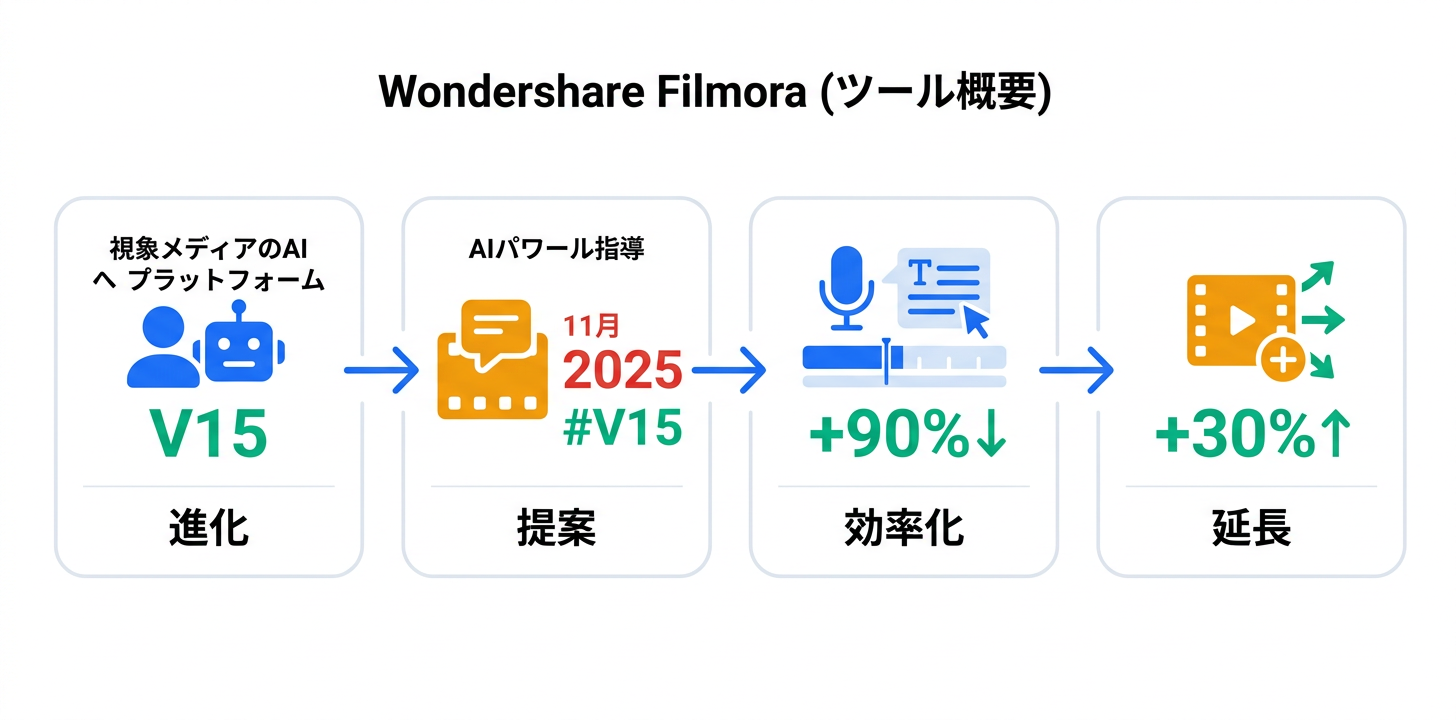
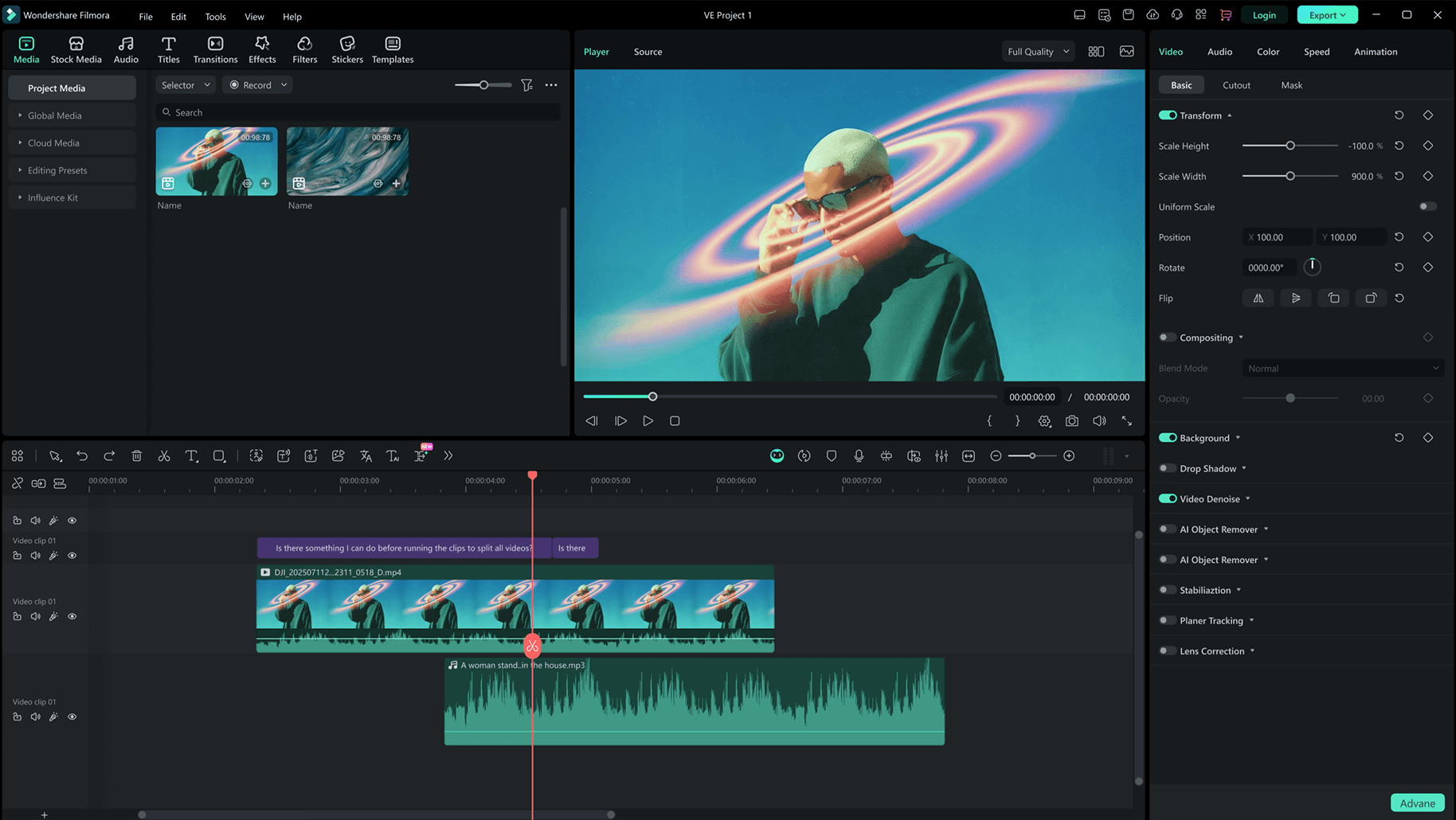
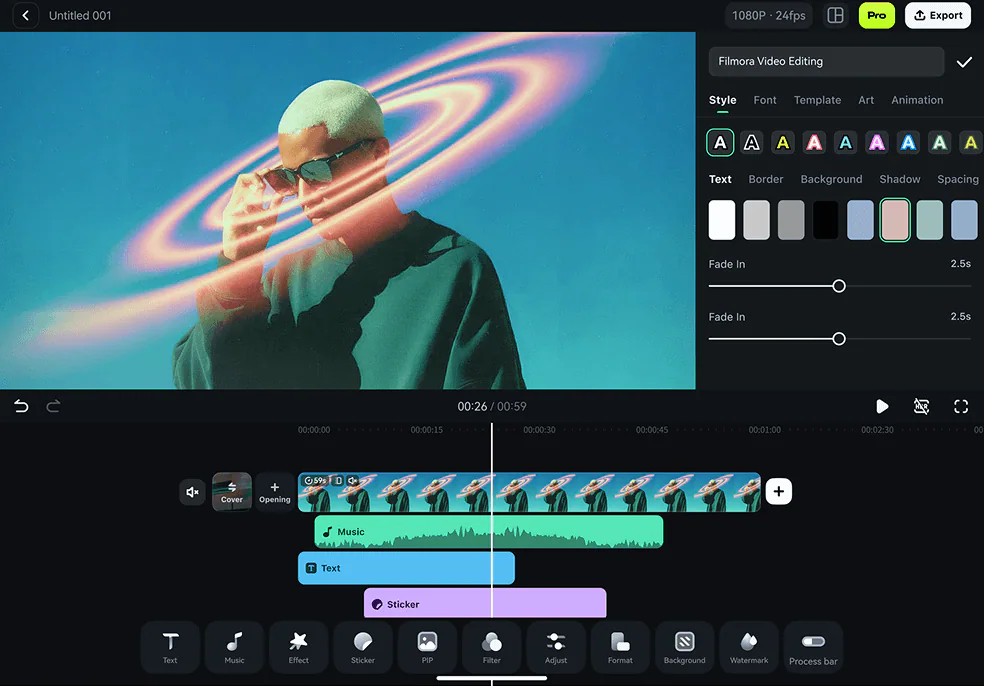
Wondershare Filmora(フィモーラ)は、Wondershare社が開発するAI搭載デスクトップ動画編集ソフトウェアです。WindowsとMacの両方に対応し、初心者にも使いやすいドラッグ&ドロップ操作と、プロ向けの高度な編集機能を両立しています。2025年11月リリースのV15では、AI Copilot Editing、AI Video Extender、AI Music Generator、AIサムネイル作成、AI Smart Maskingなど、包括的なAI機能群が搭載され、「初心者向け編集ソフト」からAI支援型のオールインワン動画制作プラットフォームへと進化しました。月額サブスクリプションと買い切りライセンスの両方を提供している点も特徴的です。
⚙️ 主要機能の詳細解説
📌 AI Copilot Editing
テキストベースの編集インターフェースで、AIが編集の提案と実装を行います。「この部分にトランジションを追加」「BGMのボリュームを下げて」のような自然言語での指示でAIが編集操作を実行し、動画編集の知識が少ないユーザーでもプロレベルの編集が可能になります。
📌 AI Text-Based Editing
動画内のスピーチを自動的にテキスト化し、テキストを編集することで動画を編集できる革新的な機能です。文章を削除すれば対応する動画部分もカットされ、テキストの並べ替えで動画の構成も変更されます。従来のタイムラインベースの編集と比較して、特にインタビューやスピーチ動画の編集が劇的に効率化されます。
📌 AI Video Extender
動画の前後をAIが自然に延長する機能です。撮影素材が足りない場合や、トランジション用の余白が必要な場合に、AIが元の映像との整合性を保ちながら追加フレームを生成します。各シーンの雰囲気を維持した自然な延長が可能です。
📌 AI Music Generator
動画のムードやテーマに合ったロイヤリティフリーのBGMをAIが自動生成します。ジャンル、テンポ、ムード、楽器構成などを指定するだけで、動画の雰囲気に最適化されたオリジナル楽曲が生成されます。著作権の心配なく商用利用が可能です。
📌 AI Smart Masking
動画内のオブジェクトをAIが自動検出し、マスクを適用する機能です。従来は手作業で細かくマスクを描画する必要がありましたが、AIが被写体の輪郭を自動認識して精密なマスクを生成します。背景のぼかし、色調の変更、エフェクトの部分適用などが容易に行えます。
📌 AIサムネイル作成
動画のサムネイル画像をAIが自動的に提案・生成する機能です。YouTubeなどの動画プラットフォームでクリック率を左右するサムネイルの作成を効率化します。複数のデザインバリエーションが提案され、テキストやエフェクトのカスタマイズも可能です。
📌 Speech-to-Text / Text-to-Speech
音声の自動文字起こし(Speech-to-Text)と、テキストの音声変換(Text-to-Speech)の双方向機能です。字幕の自動生成やAIナレーションの追加が手軽に行え、多言語にも対応しています。
📌 豊富なテンプレート・エフェクト
カスタムテンプレート、トランジション、フィルター、テキストアニメーション、ステッカーなどの豊富な素材ライブラリが用意されており、ドラッグ&ドロップで動画に適用できます。定期的に新しい素材が追加され、トレンドに合った動画制作が可能です。
💰 料金プラン完全ガイド
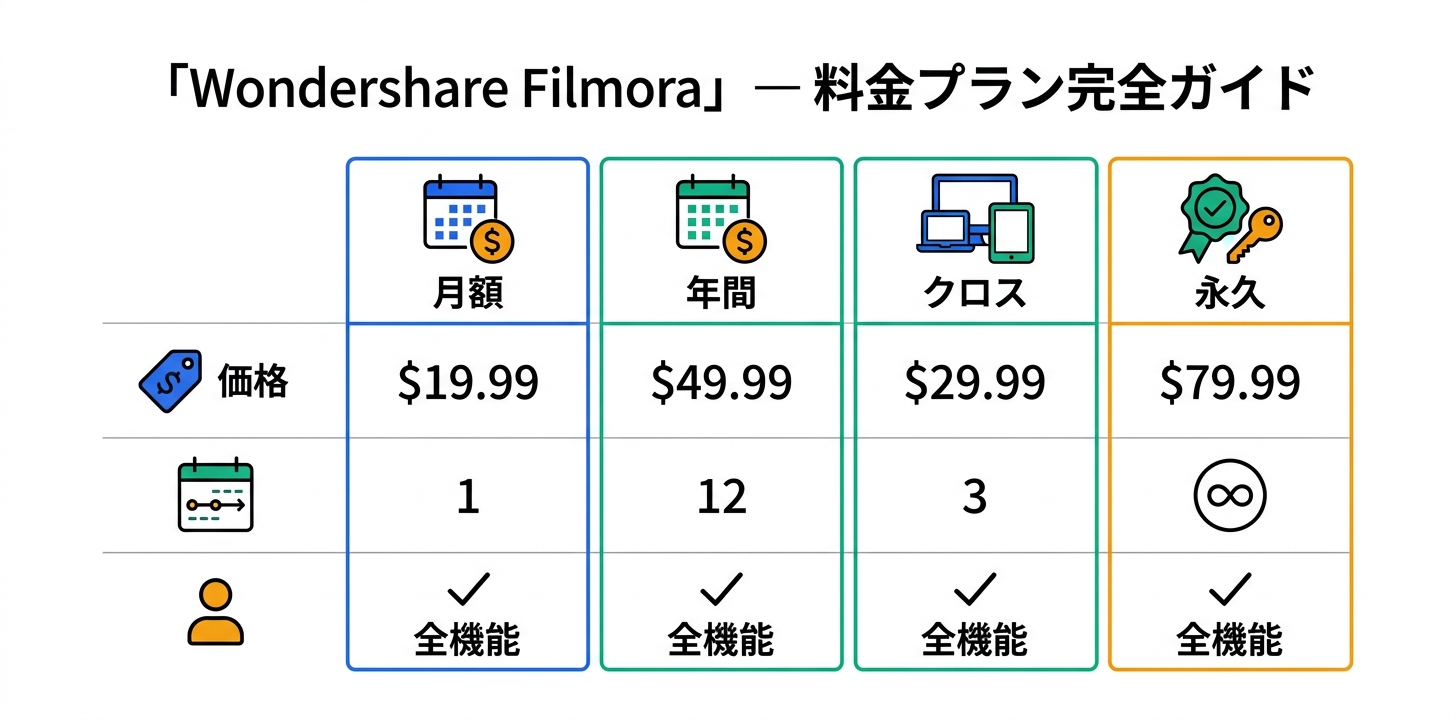
月額プラン(月額19.99ドル):短期間の利用やプロジェクト単位での利用に適しています。全機能にアクセス可能で、契約期間中は最新バージョンへのアップデートも含まれます。
年間プラン(年額49.99ドル/月額換算約4.17ドル):最もコスト効率の良いサブスクリプションプランです。月額プランと比較して大幅にお得で、継続的に動画編集を行うユーザーに推奨されます。
四半期クロスプラットフォームプラン(四半期29.99ドル):Windows、Mac両方で利用可能なクロスプラットフォームライセンスです。複数のデバイスで編集作業を行う場合に便利です。
永久ライセンス(79.99ドル):一度の購入で永続的に使用できる買い切りライセンスです。ただし、メジャーバージョンアップ時には追加費用が発生する場合があります。サブスクリプションに抵抗がある人向けの選択肢として人気があります。
すべてのプランでWindowsとMacの両方に対応しており、1つのライセンスで両プラットフォームで使用できます。
🌏 日本語対応の実態
Filmoraは日本語に完全対応しています。ソフトウェアのUI、メニュー、ヘルプドキュメントがすべて日本語化されており、日本語のチュートリアルも公式サイトで豊富に提供されています。Speech-to-Text機能も日本語の音声認識に対応しており、日本語動画の字幕自動生成が可能です。Text-to-Speech機能でも日本語の音声選択が可能です。日本市場向けのマーケティングが積極的に行われており、日本語のカスタマーサポートも提供されています。日本のユーザーにとって非常に使いやすい環境が整っています。
✅ メリット5つ
🌏 1. 初心者とプロの両方に対応する柔軟性
ドラッグ&ドロップの直感的操作で初心者でもすぐに使い始められる一方、キーフレームアニメーション、モーショントラッキング、カラーグレーディングなどプロ向けの機能も充実しています。
📌 2. 買い切りライセンスの選択肢
79.99ドルの永久ライセンスが用意されており、サブスクリプションに抵抗がある人でも一度の購入で長期間使用できます。動画編集ソフトで買い切りオプションを提供しているのは業界でも少数派です。
⚙️ 3. V15のAI機能群の充実度
AI Copilot、AI Text-Based Editing、AI Video Extender、AI Music Generator、AI Smart Maskingなど、最新のAI技術を活用した機能が包括的に搭載されており、編集効率を飛躍的に向上させます。
🌏 4. マルチプラットフォーム対応
Windows、Mac、iOS、Androidで利用可能で、デバイス間でのプロジェクト共有も可能です。自宅ではPCで本格編集、外出先ではスマートフォンで簡易編集という使い分けができます。
📌 5. 豊富な学習リソース
日本語のチュートリアル、オンラインコース、ユーザーコミュニティが充実しており、初心者でも段階的にスキルアップできる環境が整っています。
✅ デメリット3つ
⚙️ 1. 高度なプロ編集には機能不足
Adobe Premiere ProやDaVinci Resolveと比較すると、マルチカメラ編集、高度なカラーグレーディング、3Dモーショングラフィックスなどのプロフェッショナル機能は限定的です。
📌 2. エクスポート時のウォーターマーク(無料版)
無料トライアル版ではエクスポートした動画にFilmoraのウォーターマークが付きます。商用利用には有料ライセンスが必須です。
⚙️ 3. AI機能のクレジット消費
一部のAI機能(AI Music Generator、AI Video Extenderなど)はAIクレジットを消費する仕組みで、大量に使用するとクレジット不足になる場合があります。追加クレジットの購入が必要になることがあります。
💡 具体的な活用事例・ユースケース5つ
📌 1. YouTube動画の制作
YouTuberが撮影した動画をFilmoraで編集し、AI Text-Based Editingで不要部分をテキストベースでカット、自動字幕を追加、AIサムネイルを生成してYouTubeに投稿します。
📌 2. 企業のSNSマーケティング動画
中小企業のマーケティング担当者がテンプレートを活用して商品紹介動画を制作。AI Music Generatorで著作権フリーのBGMを生成し、複数SNSに展開します。
📌 3. ウェディング・イベント動画の編集
個人が結婚式や家族イベントの動画をFilmoraで編集。豊富なエフェクトとテンプレートで感動的な映像作品に仕上げ、参列者に共有します。
📌 4. eラーニング教材の制作
教育者がオンライン講座用の動画教材を制作。画面録画とWebカメラ映像を組み合わせ、AI Copilotの支援で効率的に編集します。
🌏 5. フリーランス映像制作者の案件対応
フリーランスの映像制作者が中小規模の案件(企業VP、イベント映像など)をFilmoraで効率的に処理。コスト効率の良い永久ライセンスで固定費を抑えつつ、AI機能で制作時間を短縮します。
🚀 始め方ステップバイステップ
ステップ1:ダウンロードとインストール
Wondershare公式サイト(filmora.wondershare.com)からFilmoraをダウンロードしてインストールします。無料トライアルで全機能を試せます。
ステップ2:プロジェクトの作成
アスペクト比と解像度を選択して新しいプロジェクトを作成します。
ステップ3:素材のインポート
動画、画像、音楽ファイルをメディアライブラリにインポートし、タイムラインにドラッグ&ドロップします。
ステップ4:編集とAI機能の活用
カット、トリム、エフェクトの追加など基本編集を行い、必要に応じてAI機能(自動字幕、AI Music、AI Smart Maskingなど)を適用します。
ステップ5:エクスポート
解像度、フォーマット、品質を選択してエクスポートします。YouTubeやSNSへの直接アップロードも可能です。
💡 活用のコツ・裏技
AI Text-Based Editingから始める:インタビューやスピーチの動画は、まずAI Text-Based Editingでテキストベースの粗編集を行い、その後タイムラインで細かい調整を行うのが最も効率的です。
テンプレートのカスタマイズで差別化:テンプレートをそのまま使うのではなく、フォントやカラーを自分のブランドに合わせてカスタマイズすることで、テンプレート感を抑えたオリジナル性のある動画に仕上がります。
AIクレジットは計画的に使用する:AI Music GeneratorやAI Video Extenderはクレジット消費が大きいため、必要な場面に絞って使用し、クレジットを効率的に管理しましょう。
ショートカットキーを覚える:基本的なショートカット(スプリット、カット、再生/停止など)を覚えるだけで編集速度が大幅に向上します。
🎯 向いている人・向いていない人
🎯 向いている人
- ▸動画編集の初心者から中級者で使いやすいツールを求める人
- ▸サブスクリプションではなく買い切りライセンスを好む人
- ▸YouTube、SNS向けの動画を定期的に制作する個人クリエイター
- ▸AI機能を活用して編集効率を上げたいコンテンツ制作者
- ▸中小企業でプロモーション動画を自主制作したいマーケター
📌 向いていない人
- ▸ハリウッド級の映像編集を行うプロフェッショナル
- ▸高度な3Dモーショングラフィックスやカラーグレーディングが必要な人
- ▸完全無料で全機能を使いたい人(DaVinci Resolveの方が適切)
- ▸Linux環境で動画編集を行いたい人
⚖️ 競合ツールとの比較
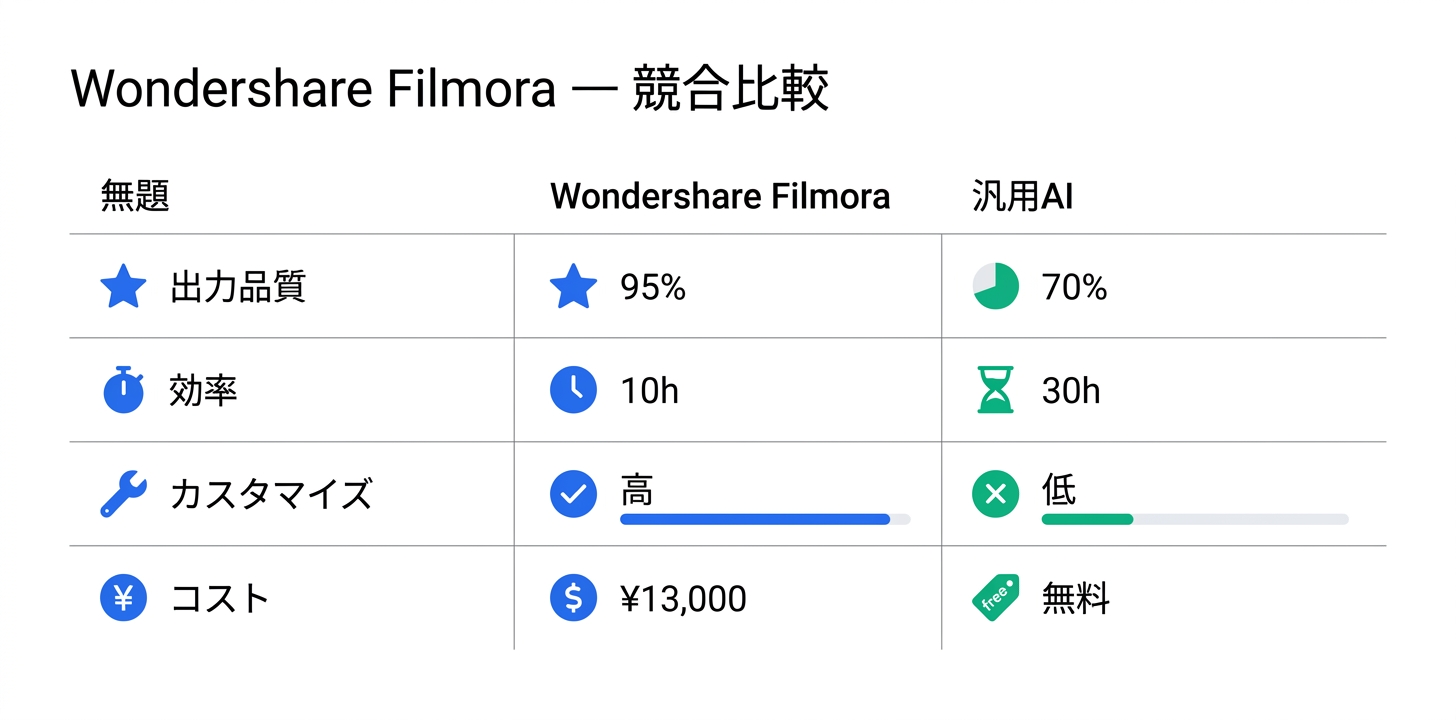
Wondershare Filmoraは同カテゴリの競合ツールと比較して、独自の強みと差別化ポイントを持っている。汎用的なAIソリューション(ChatGPT、Claude、Gemini等)が多くの基本タスクをカバーできるようになった現在、Wondershare Filmoraのような専門特化型ツールの真価は、特定ユースケースにおける品質の高さ、ワークフローの最適化、プロフェッショナル向けの高度な機能群にある。無料で利用できるAIツールが増えている中で、有料の専門ツールを選択する理由は、出力品質の安定性、ブランド固有のカスタマイズ性、エンタープライズ向けのセキュリティ・コンプライアンス対応にある。導入を検討する際は、具体的なユースケースでWondershare Filmoraと競合ツールを比較テストし、品質差とコスト差のバランスを定量的に評価することを推奨する。
📊 総合評価とまとめ
Wondershare Filmoraは、使いやすさと機能のバランスが最も優れた動画編集ソフトの一つです。V15のAI機能群(AI Copilot、AI Text-Based Editing、AI Video Extender、AI Music Generator、AI Smart Masking)は、初心者でもプロ品質の動画を制作できる環境を提供しています。買い切りライセンス(79.99ドル)の存在は、サブスクリプション疲れを感じるユーザーにとって大きな魅力です。日本語への完全対応と充実した学習リソースにより、日本のクリエイターにとって最もアクセスしやすいAI搭載動画編集ソフトと言えるでしょう。
🚀 導入事例と成功パターン
Wondershare Filmoraの導入に成功している企業や個人ユーザーには、いくつかの共通パターンが見られる。まず、明確な目的を持って導入を開始している点である。「何となくAIを試してみたい」ではなく、「特定の業務の効率を30%改善したい」「月間のコンテンツ制作量を2倍にしたい」のように、具体的な目標を設定した上でWondershare Filmoraを導入しているケースでは、高い成功率が報告されている。次に、段階的な導入アプローチを採用している点も重要である。最初は限定的なユースケースから始め、ツールの特性を十分に理解した上で利用範囲を拡大していくパターンが、最も安定した成果を生んでいる。さらに、定期的にツールの利用状況を振り返り、より効率的な使い方を模索する改善サイクルを回している組織は、長期的に高いROIを実現している。チーム利用の場合は、Wondershare Filmoraの活用ベストプラクティスを文書化して共有することで、チーム全体のスキルレベルを底上げする取り組みも効果的である。
🔒 セキュリティとプライバシー
Wondershare Filmoraはユーザーデータの保護とプライバシーに配慮した設計を採用している。アップロードされたデータの取り扱いポリシーが明確に定められており、ユーザーは自分のデータがどのように処理されるかを把握できる。暗号化通信(TLS/SSL)によるデータ転送の保護、保存データの暗号化など、基本的なセキュリティ対策が実装されている。企業利用においては、データの保存場所や処理方法に関する詳細を確認し、自社のセキュリティポリシーとの整合性を検証することを推奨する。GDPRやその他のプライバシー規制への準拠状況も、導入前の確認事項として重要である。
📌 今後の展望と将来性
Wondershare Filmoraは、AI技術の急速な進化を積極的に取り入れ、継続的な機能拡張とパフォーマンス改善を進めている。2025年以降のロードマップでは、より高度なAIモデルの統合、ユーザーインターフェースの改善、新しい入出力フォーマットへの対応などが期待されている。競合ツールとの差別化を維持しつつ、ユーザーベースの拡大に伴うスケーラビリティの確保も重要な課題である。AI業界全体のトレンドとして、より自律的なエージェント型AI、マルチモーダル対応、リアルタイム処理の高速化が進んでおり、Wondershare Filmoraもこれらのトレンドを取り入れた進化が見込まれる。長期的なプラットフォームとしての信頼性は、継続的なアップデートや顧客基盤の成長により裏付けられている。
📌 実践的なワークフロー構築ガイド
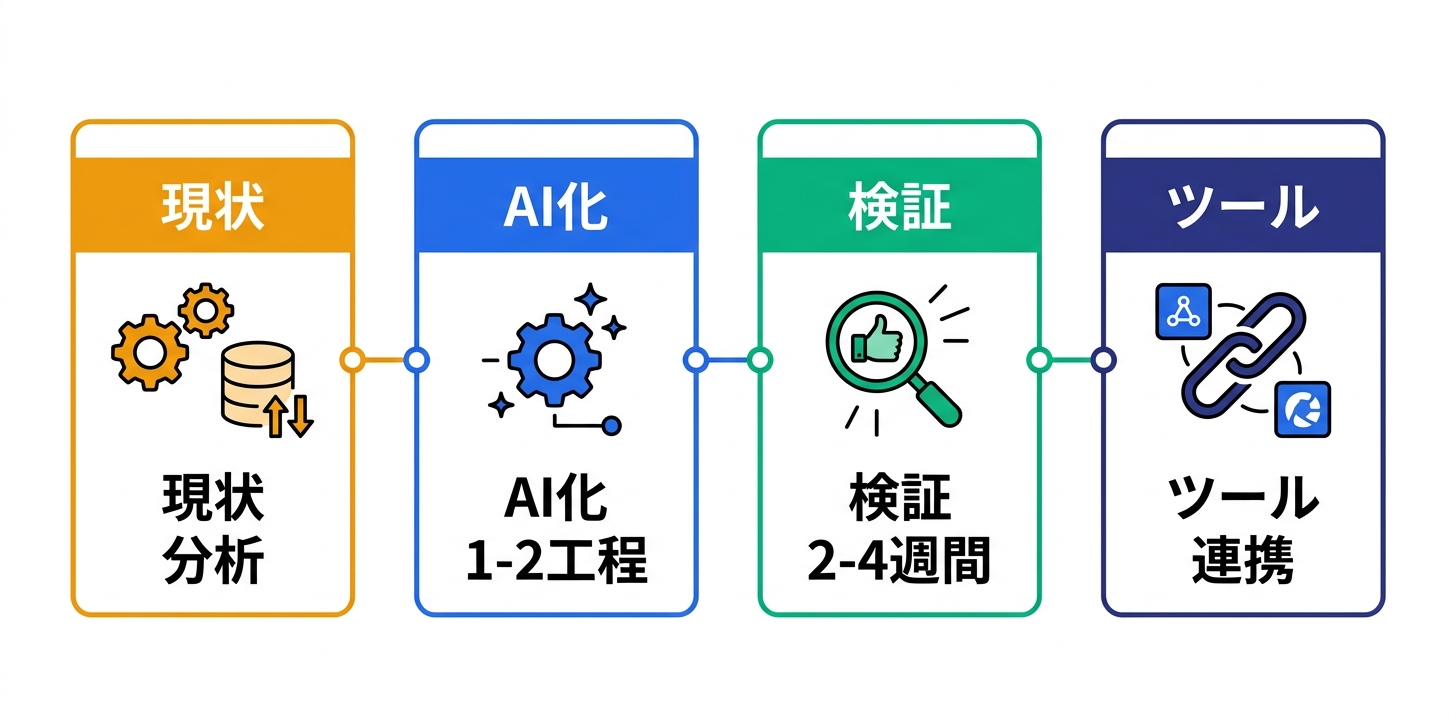
Wondershare Filmoraを最大限に活用するためには、単独のツールとして使うだけでなく、既存の業務ワークフローに戦略的に組み込むことが重要である。効果的なワークフロー構築のためのステップを以下に示す。
ステップ1:現状分析
まず、Wondershare Filmoraを導入する対象業務の現在のプロセスを洗い出す。各工程にかかっている時間、コスト、品質の現状を定量的に把握し、ベースラインとして記録する。これにより、導入後の改善効果を客観的に測定できるようになる。
ステップ2:ボトルネックの特定
最も時間がかかっている工程、最も品質のばらつきが大きい工程を特定し、Wondershare FilmoraによるAI自動化の効果が最も高い領域を見極める。すべての工程を一度にAI化しようとせず、最もインパクトの大きい1〜2の工程から着手することが成功の鍵である。
ステップ3:パイロット運用
特定した工程でWondershare Filmoraのパイロット運用を実施する。この段階では、AIの出力品質を人間がレビューし、必要な調整やフィードバックを行う。パイロット期間は2〜4週間が目安で、十分なサンプル数でAIの性能を検証する。
ステップ4:他ツールとの連携設計
Wondershare Filmoraを単体で使うだけでなく、他のツールやサービスと連携させることで、ワークフロー全体の効率を最大化する。APIやWebhook、Zapier等の自動化ツールを活用して、Wondershare Filmoraの入出力を他のシステムと自動的に接続する設計を行う。
ステップ5:本格展開と継続改善
パイロットの成果を基に本格展開を実施し、定期的にKPIをモニタリングして改善を継続する。AIモデルのアップデートや新機能のリリースにも注目し、常に最新の機能を活用できるよう運用体制を整備する。
💰 コスト最適化のポイント
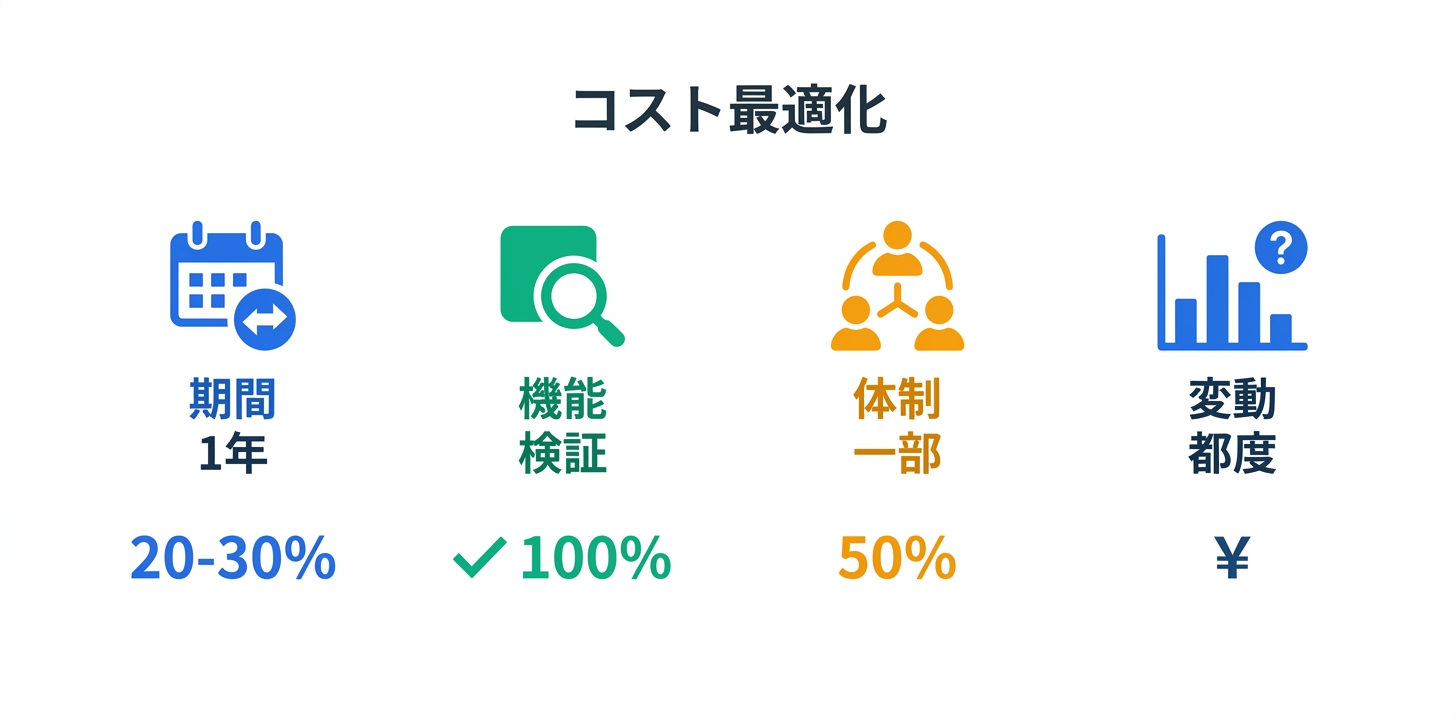
Wondershare Filmoraの利用コストを最適化するためのポイントをまとめる。まず、料金プランの選択においては、月間の利用量を正確に予測し、最適なプランを選択することが基本となる。多くの場合、年間契約は月額契約よりも20〜30%程度の割引が適用されるため、継続的な利用が見込まれる場合は年間契約を検討する価値がある。無料版やフリーミアムプランが提供されている場合は、まず無料版で十分に検証を行い、本当に有料機能が必要かを見極めてからアップグレードすることで、不要なコストを回避できる。チーム利用の場合は、全員に有料アカウントを付与するのではなく、実際にヘビーに利用するメンバーにのみ有料プランを割り当て、ライトユーザーは無料版や共有アカウントで対応するアプローチも検討に値する。利用量が月によって大きく変動する場合は、従量課金プランの方がコスト効率が高い場合がある。