

💡 ツール概要
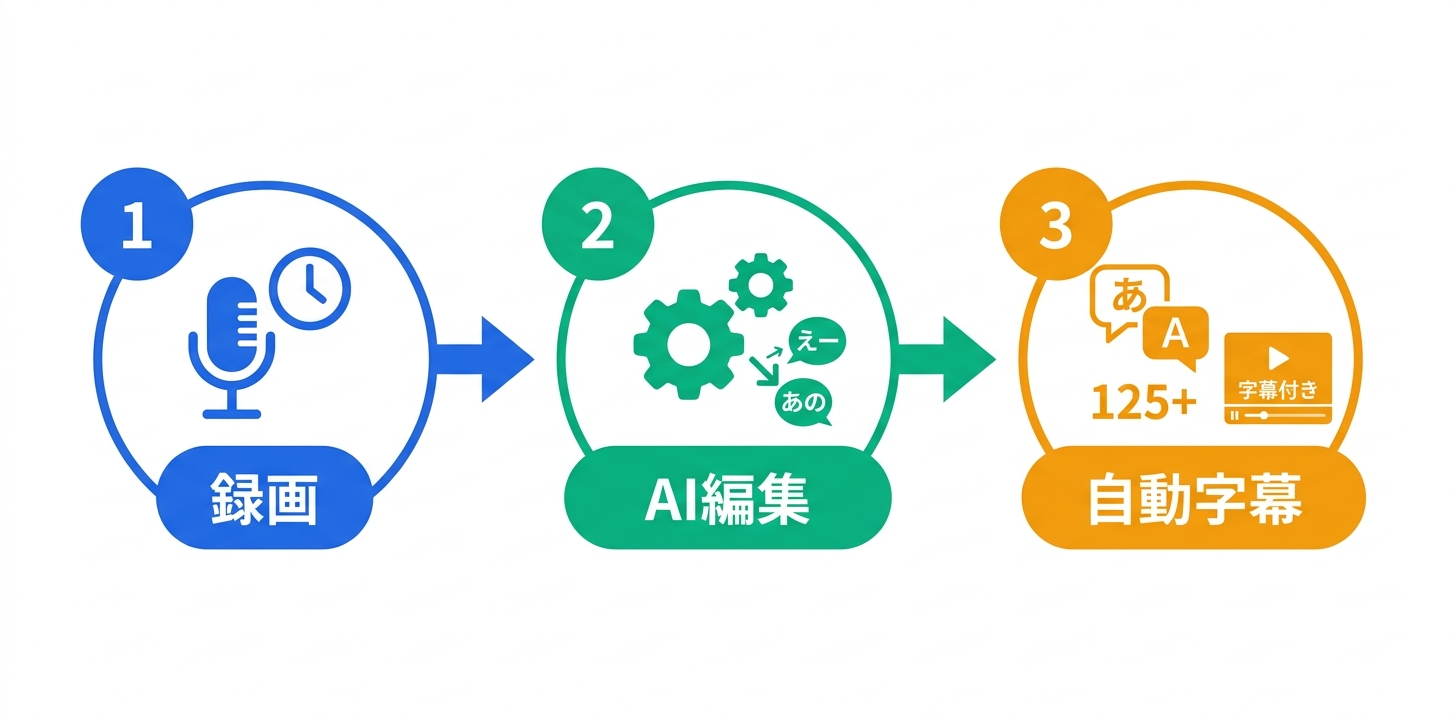
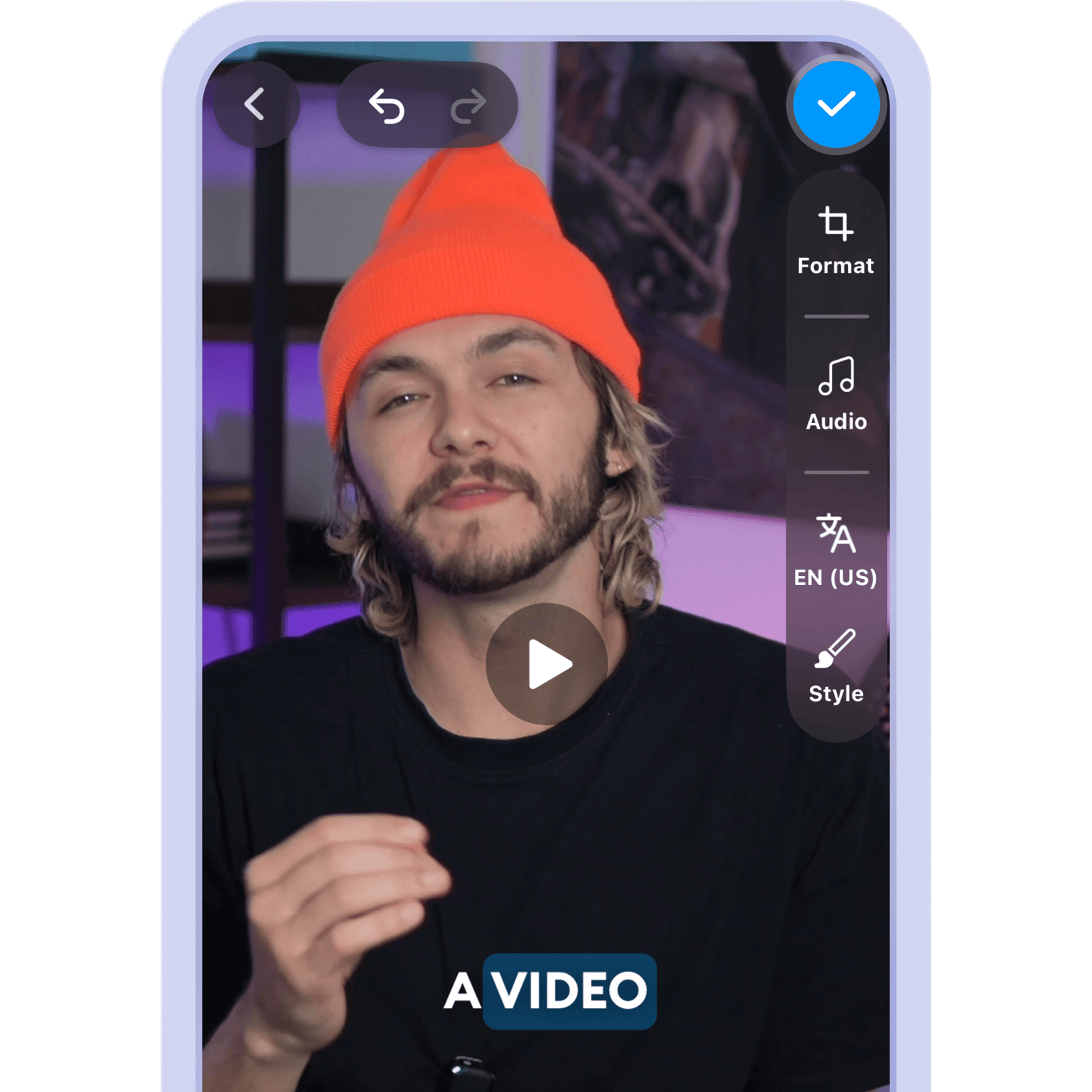
VEED.io(ヴィード)は、ブラウザベースのAI動画編集プラットフォームです。月間1,000万人以上のアクティブユーザーを持ち、Sequoia Capitalから3,500万ドルの資金調達を受けた急成長サービスです。直感的なドラッグ&ドロップ操作とAIパワードの自動化機能を組み合わせ、プロフェッショナルな動画を専門知識なしで制作できます。自動字幕生成、背景ノイズ除去、AI音声生成、アバター、Magic Cut(フィラーワード自動削除)、125以上の言語への翻訳、音声クローニング、AIダビングなど、AIを活用した豊富な編集ツールを搭載。画面録画やWebカメラ録画機能も内蔵しており、アイデアから完成動画までワンプラットフォームで完結するオールインワンの動画制作環境を提供しています。
⚙️ 主要機能の詳細解説
📌 自動字幕生成(Auto Subtitles)
125以上の言語で自動字幕を生成するVEED.ioの看板機能です。AIがスピーチを高精度でテキスト化し、タイミングに合わせた字幕を自動生成します。字幕のフォント、色、サイズ、アニメーションスタイルをカスタマイズでき、ブランドに合わせたデザインの字幕を適用可能です。SNS動画の多くが音声なしで視聴される現在、字幕は動画のエンゲージメント率を大幅に向上させる重要な要素であり、この自動化は手作業の時間を大幅に削減します。
📌 Magic Cut(フィラーワード自動削除)
「えーと」「あの」「うーん」などのフィラーワード(つなぎ言葉)や無音部分をAIが自動検出して削除する機能です。インタビュー動画、プレゼンテーション、ポッドキャスト収録などで発生する不要な間やつなぎ言葉を手動で編集する膨大な作業を自動化します。ワンクリックで動画全体のフィラーワードが除去され、テンポの良いプロフェッショナルな仕上がりになります。
📌 背景ノイズ除去
AIが動画の音声からバックグラウンドノイズ(環境音、エアコン音、キーボード音など)を自動的に検出・除去します。スタジオ環境でない自宅やオフィスでの録画でも、クリアな音声品質の動画を実現できます。ノイズ除去の強度を調整でき、完全な除去から自然な環境音の維持まで柔軟に対応します。
📌 AI音声生成とボイスクローニング
テキストから自然なAI音声を生成するTTS機能と、自分の声をAIで複製するボイスクローニング機能を搭載しています。ナレーション付きの動画をテキスト入力だけで制作でき、ボイスクローニングにより自分の声で大量のコンテンツを効率的にナレーションできます。多言語の音声にも対応しており、グローバルなコンテンツ展開を支援します。
📌 AIダビング・翻訳
動画の音声を別の言語に翻訳し、AIが新しい言語でのナレーションを自動生成する機能です。リップシンク対応のダビングにより、元の話者が実際にその言語で話しているかのような自然な仕上がりを実現します。コンテンツの多言語展開にかかるコストと時間を大幅に削減します。
📌 AI動画生成
テキストプロンプトからAIが動画を自動生成する機能です。Proプラン以上で利用可能で、スクリプトやアイデアを入力するだけで関連する映像、テキストオーバーレイ、BGMが組み合わされた動画が生成されます。ゼロからの動画制作を大幅に効率化します。
📌 画面録画・Webカメラ録画
ブラウザ内で画面録画やWebカメラ録画が可能で、録画した内容をそのまま編集画面で加工できます。チュートリアル動画、プレゼンテーション、デモ動画の制作がシームレスに行えます。
📌 アイコンタクト補正(Eye Contact)
AIが話者の視線を自動補正し、カメラを直接見ているように調整する機能です。原稿を読みながら撮影した場合でも、視聴者と目線を合わせた印象の動画に仕上げられます。
📌 背景除去
AI による自動背景除去機能で、グリーンスクリーンなしで背景を透過または差し替えることができます。撮影環境を選ばずにプロフェッショナルな動画を制作でき、バーチャル背景の適用も可能です。
💰 料金プラン完全ガイド
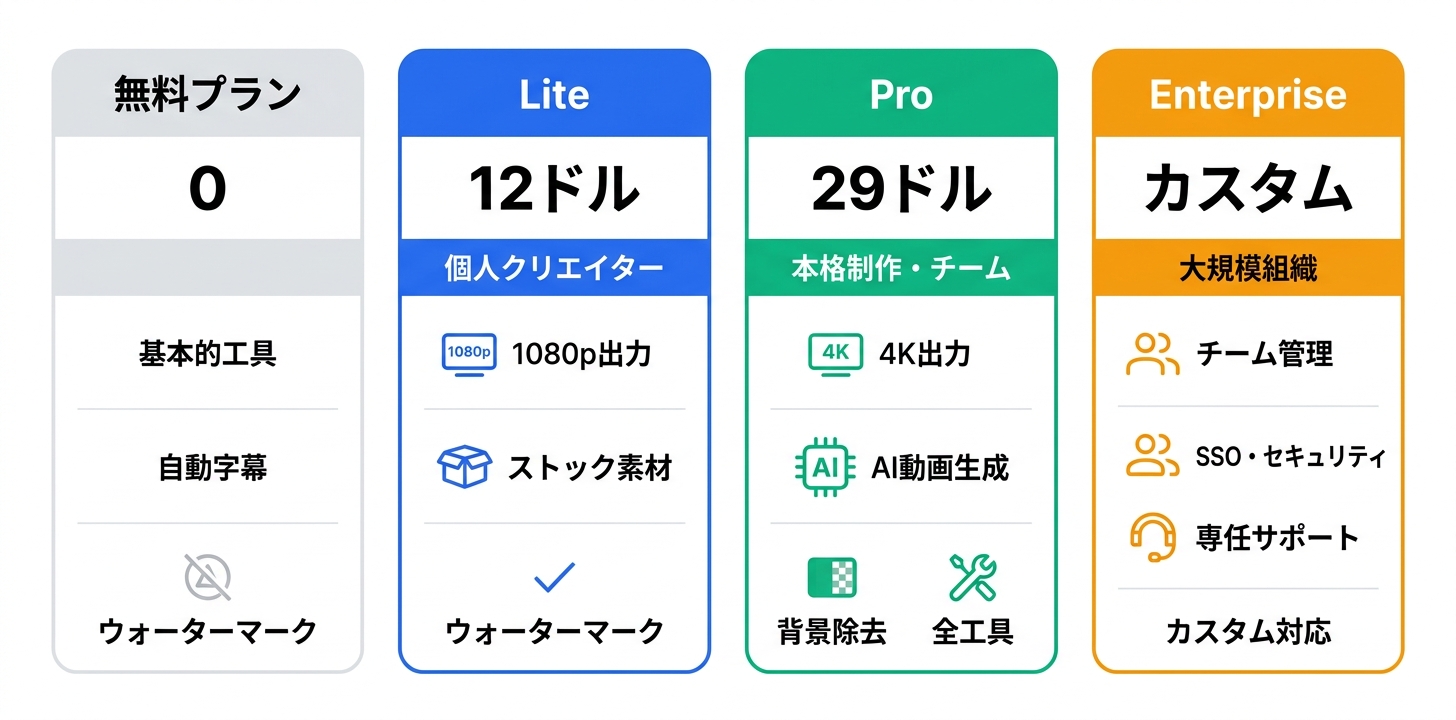
無料プラン:基本的な編集ツールとAI自動字幕機能が利用でき、720p出力で動画にはVEED.ioのウォーターマークが付きます。動画の長さや一部の高度な機能に制限がありますが、基本的な動画編集には十分対応可能です。
Liteプラン(月額12ドル):1080p出力、ウォーターマーク除去、無制限のストック音楽・映像、基本的なAIツールが含まれます。個人クリエイターや小規模なコンテンツ制作に適しています。
Proプラン(月額29ドル):4K出力、AI動画生成、背景除去、アイコンタクト補正、全AIツールへのアクセスなど、プロフェッショナル向けの全機能が利用可能です。本格的な動画制作を行うクリエイターやマーケティングチームに推奨されます。
Enterpriseプラン(カスタム料金):チーム管理、SSO、高度なセキュリティ、専任サポートなど、大規模組織向けの機能が含まれるカスタムプランです。
🌏 日本語対応の実態
VEED.ioは日本語に対応しています。自動字幕生成は125以上の言語に対応しており、日本語の音声からの字幕生成も可能です。AI翻訳・ダビング機能で日本語への翻訳、または日本語からの翻訳も対応しています。UIは英語ベースですが、直感的なデザインのため操作に大きな支障はありません。日本語の自動字幕精度は一般的なスピーチであれば十分実用的ですが、専門用語や話速が速い場合は修正が必要になることがあります。日本語のAI音声生成も利用可能で、テキストからの日本語ナレーション動画の制作に対応しています。
✅ メリット5つ
📌 1. インストール不要のブラウザベース
すべての機能がブラウザ上で動作するため、ソフトウェアのインストールが不要です。PC、Mac、ChromebookなどOSを問わずアクセス可能で、どのデバイスからでも動画編集を開始できます。
📌 2. AIツールの充実度
自動字幕、Magic Cut、背景ノイズ除去、AI音声生成、ボイスクローニング、アイコンタクト補正、背景除去など、AI搭載の編集ツールが非常に充実しており、手動作業を大幅に削減できます。
📌 3. 録画から編集まで一気通貫
画面録画やWebカメラ録画の機能が内蔵されているため、素材の録画から編集、エクスポートまでをVEED.ioのみで完結できます。外部の録画ソフトが不要です。
📌 4. 直感的なドラッグ&ドロップ操作
動画編集の専門知識がなくても、直感的なインターフェースで操作できます。タイムラインへの素材配置、テキスト追加、エフェクト適用がすべてドラッグ&ドロップで完了します。
🌏 5. 125以上の言語でのグローバル対応
字幕生成、翻訳、ダビングが125以上の言語に対応しており、多言語でのコンテンツ展開がワンプラットフォームで実現します。
✅ デメリット3つ
⚙️ 1. 高度な編集には機能不足
プロフェッショナルな映像編集ソフト(Adobe Premiere Pro、DaVinci Resolveなど)と比較すると、高度なカラーグレーディング、VFX、マルチカメラ編集などの機能は限定的です。本格的な映像制作には不向きです。
📌 2. ブラウザベースゆえの制限
大容量の動画ファイルや長尺動画の編集時に、ブラウザのメモリ制限やネットワーク速度の影響を受ける場合があります。オフライン環境では利用できません。
💰 3. 継続利用のコスト
Pro プランは月額29ドルと、たまにしか動画編集をしない人にとってはコストが高く感じる場合があります。無料プランのウォーターマークはビジネス利用には不向きです。
💡 具体的な活用事例・ユースケース5つ
📌 1. SNS向けマーケティング動画の制作
マーケティングチームが商品紹介、キャンペーン告知、ハウツーコンテンツなどのSNS動画をVEED.ioで効率的に制作。自動字幕とテンプレートを活用し、プロ品質の動画を短時間で量産します。
📌 2. オンライン講座・教育コンテンツ
教育者が画面録画で講義を収録し、自動字幕、背景ノイズ除去、Magic Cutで不要な部分を削除して高品質な教育動画を制作。多言語字幕を追加して国際的な受講者にも対応します。
📌 3. ポッドキャストの動画版制作
ポッドキャスターが音声収録したエピソードにビジュアル要素を追加し、YouTube向けの動画版を制作。アニメーション字幕で視覚的に魅力的なコンテンツに仕上げます。
📌 4. 社内コミュニケーション動画
リモートワーク環境でのチーム向けアップデート動画やトレーニング動画をWebカメラ録画で制作。背景除去でプロフェッショナルな見た目に仕上げ、字幕付きで共有します。
📌 5. 多言語プロモーション動画の展開
グローバル企業がプロモーション動画をAIダビング機能で複数言語に翻訳。リップシンク対応のダビングにより、各市場向けにローカライズされた高品質な動画を効率的に展開します。
🚀 始め方ステップバイステップ
ステップ1:無料アカウント登録
VEED.io公式サイトにアクセスし、メールアドレスまたはGoogleアカウントで無料アカウントを作成します。
ステップ2:動画のアップロードまたは録画
既存の動画ファイルをアップロードするか、画面録画/Webカメラ録画で新しい動画を撮影します。
ステップ3:AIツールの活用
自動字幕生成、背景ノイズ除去、Magic Cutなど必要なAIツールを適用します。
ステップ4:編集とカスタマイズ
テキスト、画像、BGM、トランジションなどを追加して動画をカスタマイズします。
ステップ5:エクスポートと共有
完成した動画をダウンロードまたは直接SNSに共有します。
💡 活用のコツ・裏技
Magic Cutを最初に適用する:フィラーワード削除は編集の最初のステップとして実行するのが効率的です。不要な部分が先に除去されることで、後続の編集作業がスムーズになります。
テンプレートから始める:ゼロから動画を作るより、テンプレートをベースにカスタマイズする方が圧倒的に効率的です。ブランドカラーやフォントを設定したカスタムテンプレートを作成しておくとさらに効率的です。
自動字幕のスタイルを統一する:SNSに投稿する動画の字幕スタイル(フォント、色、アニメーション)を統一することで、ブランドの認知度と一貫性が向上します。
ショートカットキーを覚える:ブラウザベースでもショートカットキーが利用可能です。タイムラインの操作やカットが格段にスピードアップします。
🎯 向いている人・向いていない人
🎯 向いている人
- ▸手軽にプロ品質の動画を制作したいSNSマーケター
- ▸字幕付きの動画を効率的に制作したいコンテンツクリエイター
- ▸ソフトウェアのインストールなしで動画編集をしたい人
- ▸多言語での動画展開が必要なグローバル企業
- ▸動画編集の初心者でプロフェッショナルな結果を求める人
📌 向いていない人
- ▸高度なVFXやカラーグレーディングが必要な映像プロフェッショナル
- ▸オフライン環境で動画編集を行いたい人
- ▸非常に長尺の動画(数時間)を頻繁に編集する人
- ▸完全に無料でウォーターマークなしの動画を制作したい人
⚖️ 競合ツールとの比較
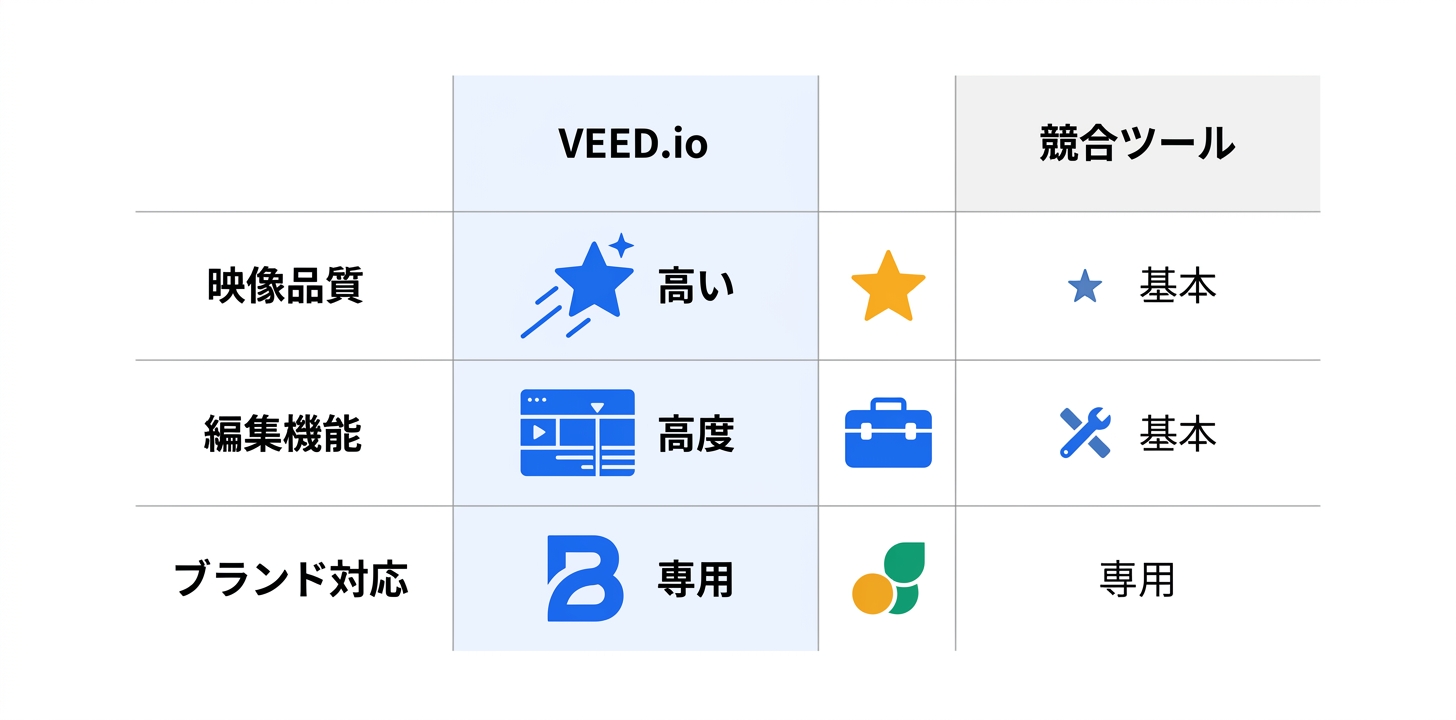
VEED.ioは同カテゴリの競合ツールと比較して、独自の強みと差別化ポイントを持っている。汎用的なAIソリューション(ChatGPT、Claude、Gemini等)が多くの基本タスクをカバーできるようになった現在、VEED.ioのような専門特化型ツールの真価は、特定ユースケースにおける品質の高さ、ワークフローの最適化、プロフェッショナル向けの高度な機能群にある。無料で利用できるAIツールが増えている中で、有料の専門ツールを選択する理由は、出力品質の安定性、ブランド固有のカスタマイズ性、エンタープライズ向けのセキュリティ・コンプライアンス対応にある。導入を検討する際は、具体的なユースケースでVEED.ioと競合ツールを比較テストし、品質差とコスト差のバランスを定量的に評価することを推奨する。
📊 総合評価とまとめ
VEED.ioは、ブラウザベースの動画編集プラットフォームとして、使いやすさとAI機能の充実度のバランスが優れたツールです。自動字幕生成、Magic Cut、背景ノイズ除去、AIダビングなどのAIツール群は手動作業を劇的に削減し、プロフェッショナルな動画を短時間で制作可能にします。月間1,000万人以上のユーザーとSequoia Capitalからの投資は、サービスの信頼性と成長性を裏付けています。高度な映像表現には限界がありますが、SNS向け動画、教育コンテンツ、マーケティング動画などの日常的な動画制作においては、最もバランスの良い選択肢の一つです。
🚀 導入事例と成功パターン
VEED.ioの導入に成功している企業や個人ユーザーには、いくつかの共通パターンが見られる。まず、明確な目的を持って導入を開始している点である。「何となくAIを試してみたい」ではなく、「特定の業務の効率を30%改善したい」「月間のコンテンツ制作量を2倍にしたい」のように、具体的な目標を設定した上でVEED.ioを導入しているケースでは、高い成功率が報告されている。次に、段階的な導入アプローチを採用している点も重要である。最初は限定的なユースケースから始め、ツールの特性を十分に理解した上で利用範囲を拡大していくパターンが、最も安定した成果を生んでいる。さらに、定期的にツールの利用状況を振り返り、より効率的な使い方を模索する改善サイクルを回している組織は、長期的に高いROIを実現している。チーム利用の場合は、VEED.ioの活用ベストプラクティスを文書化して共有することで、チーム全体のスキルレベルを底上げする取り組みも効果的である。
🔒 セキュリティとプライバシー
VEED.ioはユーザーデータの保護とプライバシーに配慮した設計を採用している。アップロードされたデータの取り扱いポリシーが明確に定められており、ユーザーは自分のデータがどのように処理されるかを把握できる。暗号化通信(TLS/SSL)によるデータ転送の保護、保存データの暗号化など、基本的なセキュリティ対策が実装されている。企業利用においては、データの保存場所や処理方法に関する詳細を確認し、自社のセキュリティポリシーとの整合性を検証することを推奨する。GDPRやその他のプライバシー規制への準拠状況も、導入前の確認事項として重要である。
📌 今後の展望と将来性
VEED.ioは、AI技術の急速な進化を積極的に取り入れ、継続的な機能拡張とパフォーマンス改善を進めている。2025年以降のロードマップでは、より高度なAIモデルの統合、ユーザーインターフェースの改善、新しい入出力フォーマットへの対応などが期待されている。競合ツールとの差別化を維持しつつ、ユーザーベースの拡大に伴うスケーラビリティの確保も重要な課題である。AI業界全体のトレンドとして、より自律的なエージェント型AI、マルチモーダル対応、リアルタイム処理の高速化が進んでおり、VEED.ioもこれらのトレンドを取り入れた進化が見込まれる。長期的なプラットフォームとしての信頼性は、継続的なアップデートや顧客基盤の成長により裏付けられている。
📌 実践的なワークフロー構築ガイド
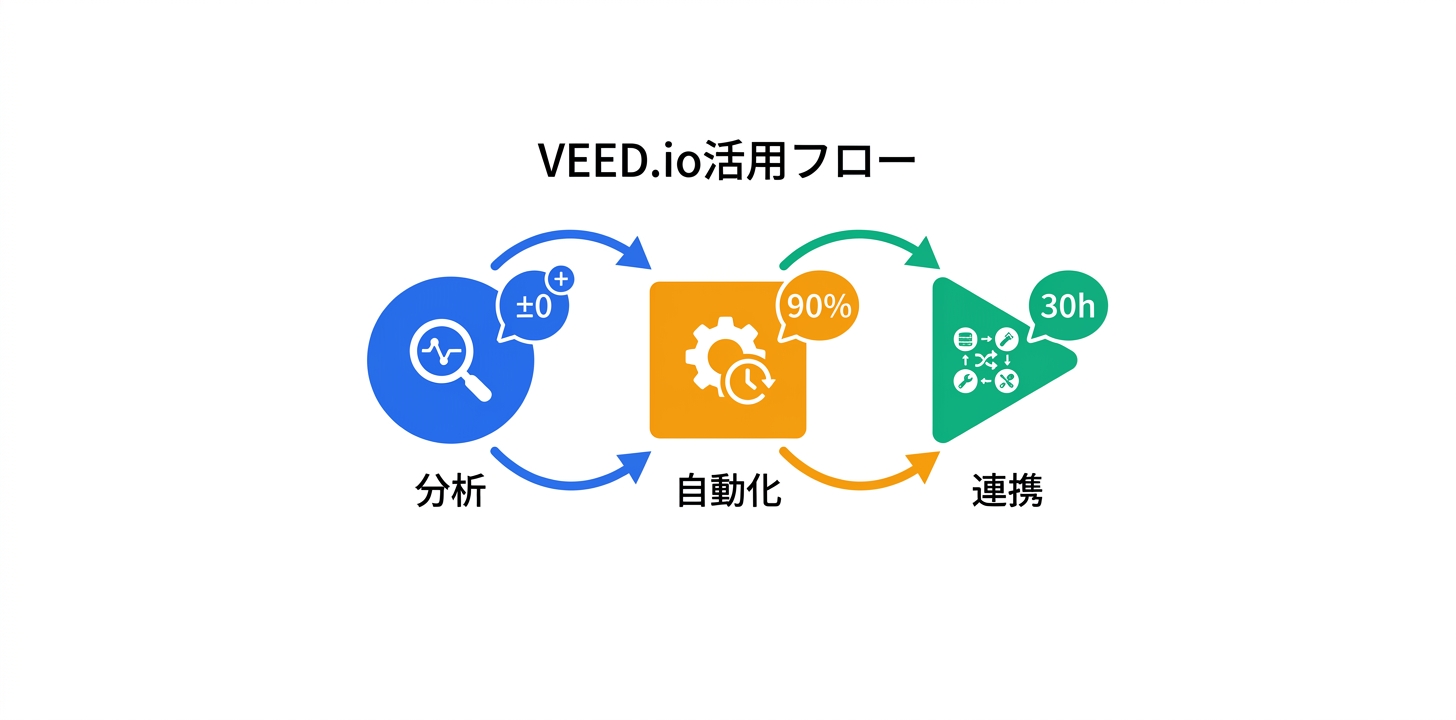
VEED.ioを最大限に活用するためには、単独のツールとして使うだけでなく、既存の業務ワークフローに戦略的に組み込むことが重要である。効果的なワークフロー構築のためのステップを以下に示す。
ステップ1:現状分析
まず、VEED.ioを導入する対象業務の現在のプロセスを洗い出す。各工程にかかっている時間、コスト、品質の現状を定量的に把握し、ベースラインとして記録する。これにより、導入後の改善効果を客観的に測定できるようになる。
ステップ2:ボトルネックの特定
最も時間がかかっている工程、最も品質のばらつきが大きい工程を特定し、VEED.ioによるAI自動化の効果が最も高い領域を見極める。すべての工程を一度にAI化しようとせず、最もインパクトの大きい1〜2の工程から着手することが成功の鍵である。
ステップ3:パイロット運用
特定した工程でVEED.ioのパイロット運用を実施する。この段階では、AIの出力品質を人間がレビューし、必要な調整やフィードバックを行う。パイロット期間は2〜4週間が目安で、十分なサンプル数でAIの性能を検証する。
ステップ4:他ツールとの連携設計
VEED.ioを単体で使うだけでなく、他のツールやサービスと連携させることで、ワークフロー全体の効率を最大化する。APIやWebhook、Zapier等の自動化ツールを活用して、VEED.ioの入出力を他のシステムと自動的に接続する設計を行う。
ステップ5:本格展開と継続改善
パイロットの成果を基に本格展開を実施し、定期的にKPIをモニタリングして改善を継続する。AIモデルのアップデートや新機能のリリースにも注目し、常に最新の機能を活用できるよう運用体制を整備する。
💰 コスト最適化のポイント
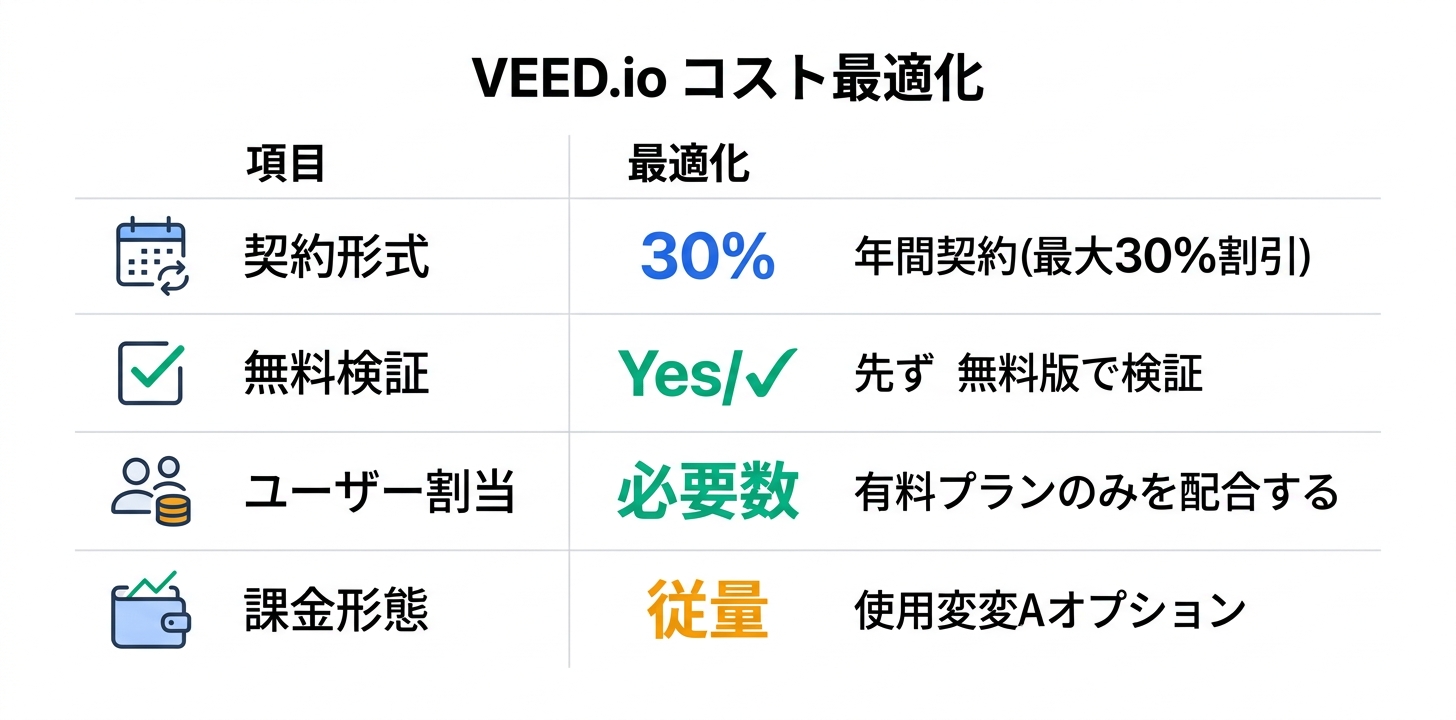
VEED.ioの利用コストを最適化するためのポイントをまとめる。まず、料金プランの選択においては、月間の利用量を正確に予測し、最適なプランを選択することが基本となる。多くの場合、年間契約は月額契約よりも20〜30%程度の割引が適用されるため、継続的な利用が見込まれる場合は年間契約を検討する価値がある。無料版やフリーミアムプランが提供されている場合は、まず無料版で十分に検証を行い、本当に有料機能が必要かを見極めてからアップグレードすることで、不要なコストを回避できる。チーム利用の場合は、全員に有料アカウントを付与するのではなく、実際にヘビーに利用するメンバーにのみ有料プランを割り当て、ライトユーザーは無料版や共有アカウントで対応するアプローチも検討に値する。利用量が月によって大きく変動する場合は、従量課金プランの方がコスト効率が高い場合がある。
📌 トラブルシューティングガイド
VEED.ioの利用中に発生しやすい問題と、その解決方法を以下に整理する。
出力品質が期待に達しない場合:入力データ(プロンプト、元素材等)の品質を見直すことが最初のステップとなる。AIの出力品質は入力の品質に大きく依存するため、より具体的で明確な指示を与えることで改善されるケースが多い。また、異なる設定やパラメータを試すことで、最適な出力を得られる場合がある。
処理速度が遅い場合:入力データのサイズを確認し、必要に応じて分割処理を検討する。ピーク時間帯を避けて利用することで、サーバー負荷の影響を軽減できる場合もある。インターネット接続の速度も確認ポイントとなる。
エラーが発生する場合:ブラウザのキャッシュクリアやリロード、別のブラウザでの試行が基本的な対処法となる。それでも解決しない場合は、公式のヘルプセンターやサポートチームに問い合わせることを推奨する。エラーメッセージのスクリーンショットを保存しておくと、サポートへの問い合わせがスムーズになる。