💡 ツール概要
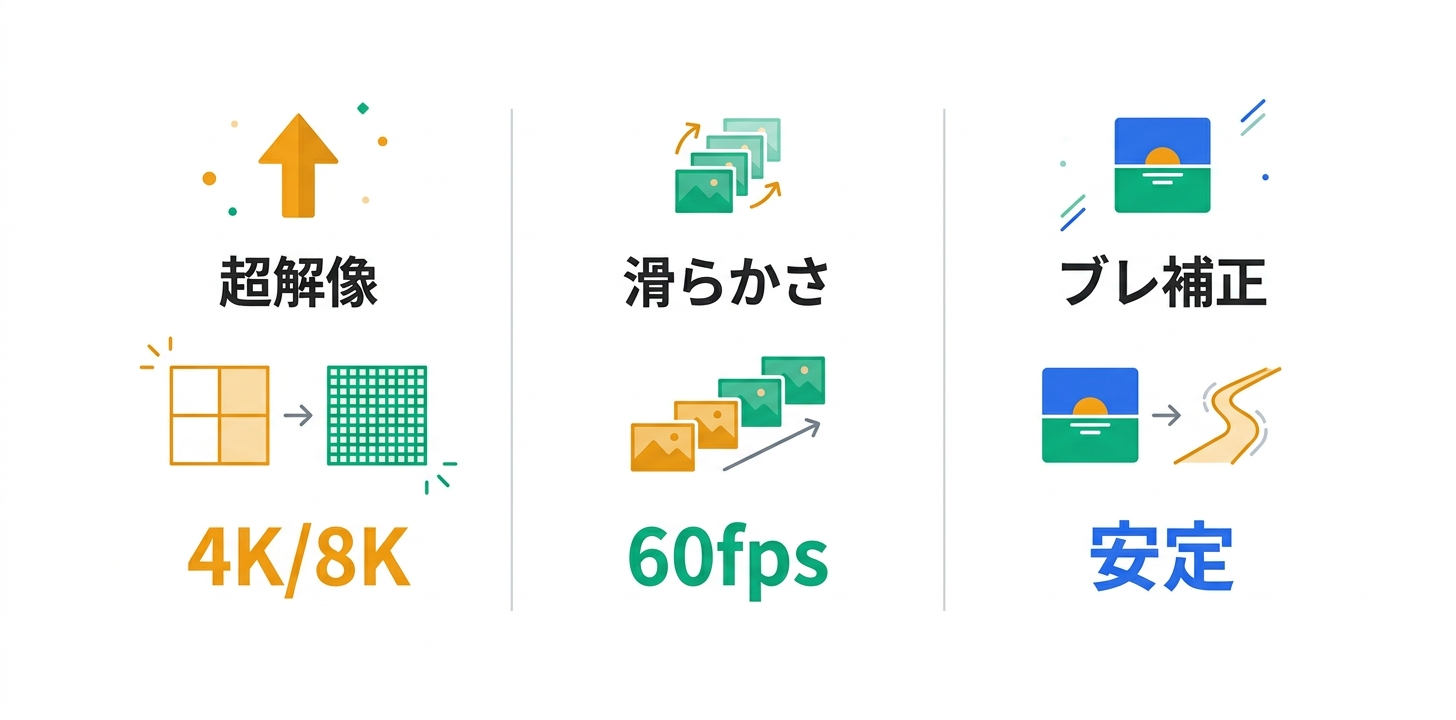
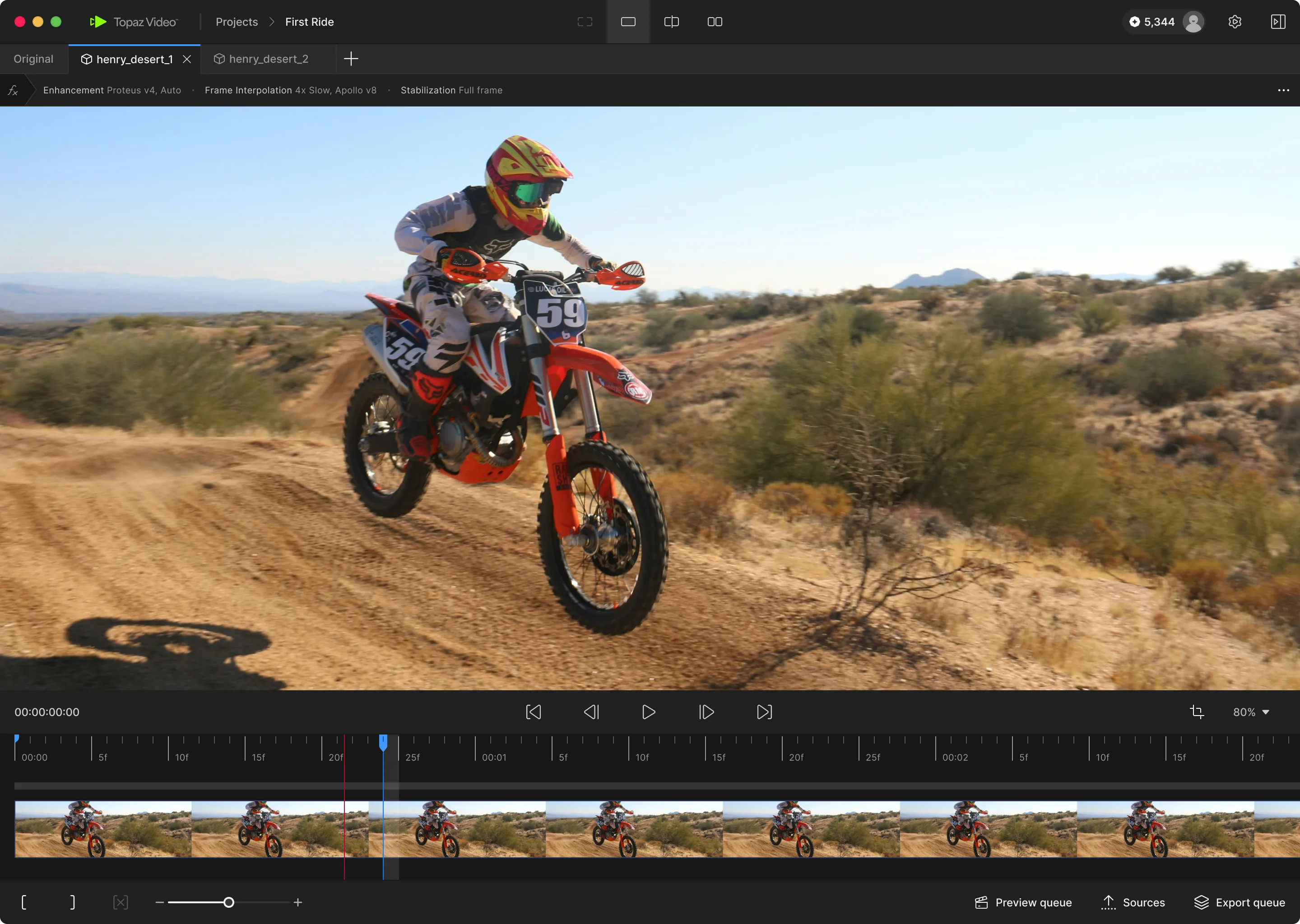
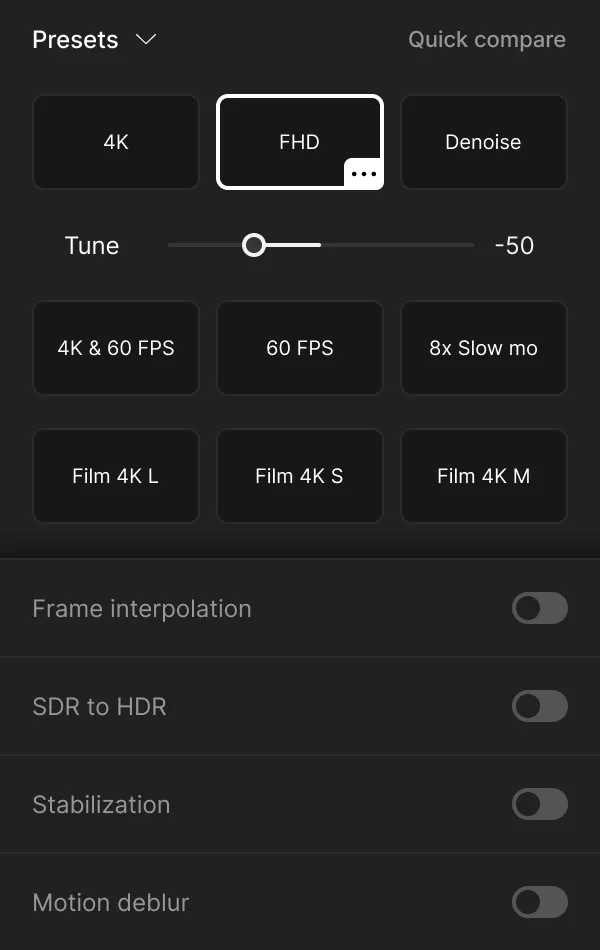
Topaz Video AI(トパーズ ビデオ AI)は、Topaz Labs社が開発するAI動画高画質化・補正ソフトウェアです。低解像度の動画をHDや4Kにアップスケール、フレーム補間によるスムーズ化、手振れ補正、ノイズ除去、SDR→HDR変換など、映像品質を飛躍的に向上させる複数のAIモデルを搭載しています。100以上のAIモデルにアクセスでき、古いホームビデオの修復からプロフェッショナルな映像制作まで幅広い用途に対応します。2025年9月に永久ライセンスからサブスクリプション制に移行し、7つのアプリを統合したTopaz Studioスイートの一部として提供されるようになりました。
⚙️ 主要機能の詳細解説
📌 Starlight(AI アップスケーリング)
Topaz Video AIの最も注目される機能で、低解像度の動画をAIが高解像度に変換します。SD(480p)からHD(1080p)へ、HD(1080p)から4K(2160p)へ、さらには4Kから8Kへのアップスケールにも対応します。AIが欠損したディテールを推測して補完するため、単純な拡大では得られない鮮明さとリアリティを実現します。古い家族のホームビデオ、監視カメラの映像、低解像度のアーカイブ映像などの復元に特に効果的です。
📌 フレーム補間(Frame Interpolation)
AIが中間フレームを生成して映像のフレームレートを向上させる機能です。24fpsの映像を60fpsや120fpsに変換でき、動きの滑らかさが劇的に向上します。スポーツ映像のスロー再生、古いフィルム映像のスムーズ化、ゲーム映像のフレームレート向上などに活用されます。AIが動きの予測に基づいて新しいフレームを生成するため、自然で違和感のないスムーズ化が可能です。
📌 手振れ補正(Stabilization)
AIが映像のブレを検出し、自動的に手振れ補正を適用します。手持ち撮影やアクションカメラで撮影された揺れの多い映像を安定化させ、ジンバルを使用したかのような滑らかな映像に仕上げます。補正の強度を調整でき、完全な安定化から自然な手振れ感の維持まで柔軟に対応します。
📌 ノイズ除去(Noise Reduction)
暗所撮影や高ISO設定で発生する映像ノイズをAIが検出・除去します。ディテールを保持しながらノイズだけを的確に除去する能力は業界トップクラスで、暗い環境での撮影が多い映像作家やドキュメンタリー制作者に重宝されています。
📌 SDR→HDR変換
SDR(Standard Dynamic Range)の映像をHDR(High Dynamic Range)に変換し、明るさとコントラストの範囲を拡大する機能です。古い映像素材に最新のHDR表示技術の恩恵を与え、より豊かな色彩とコントラストの映像に仕上げます。
📌 グレイン追加(Grain)
映像にフィルムグレインのようなテクスチャを追加する機能です。デジタル撮影の映像にフィルムライクな質感を加えたい場合や、AI処理後の過度に「クリーン」な印象を緩和したい場合に使用します。
📌 Workspaces 2.0(2026年版)
2026年のアップデートで追加されたワークスペース管理機能です。エクスポートの一時停止/再開、複数プロジェクトの同時管理が可能になり、大量の動画を処理するワークフローが大幅に改善されました。バッチ処理機能も追加され、複数の動画をキューに入れて順次処理できます。
💰 料金プラン完全ガイド
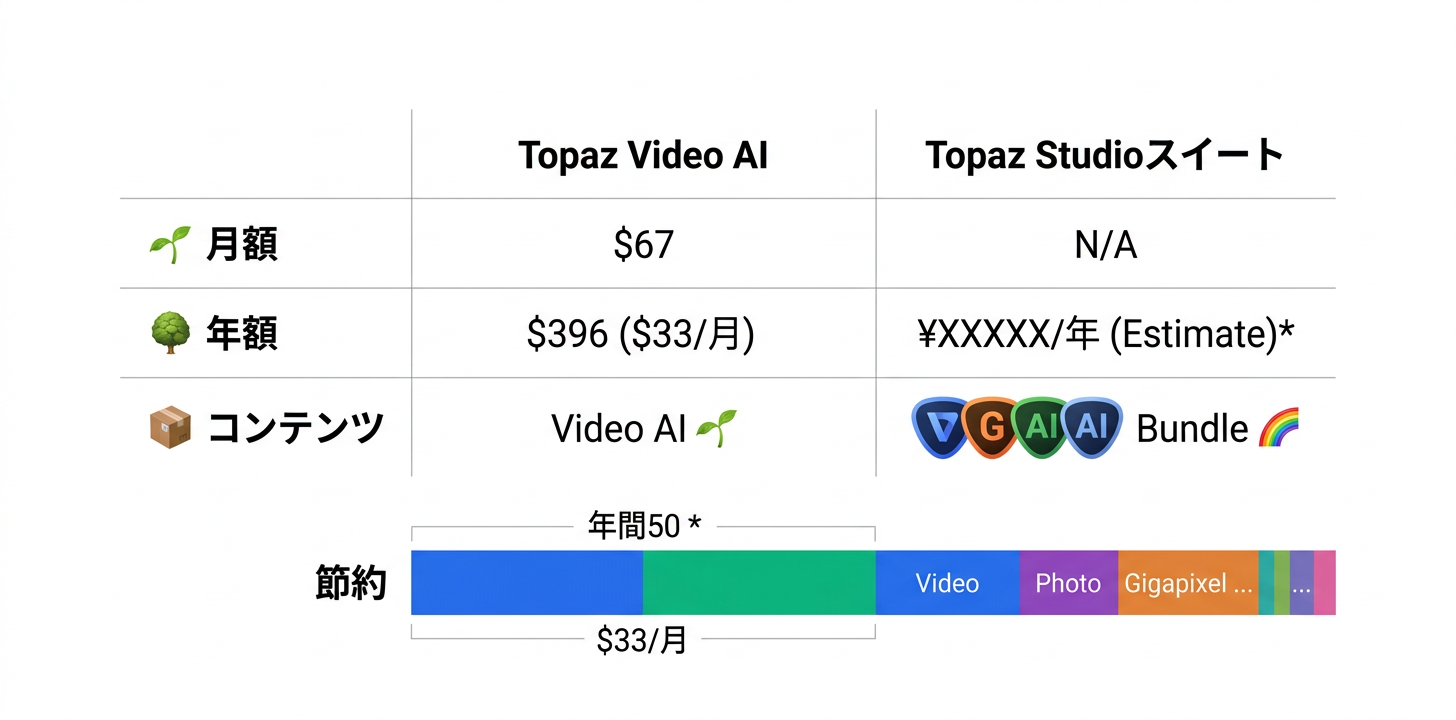
2025年9月以降、Topaz LabsはTopaz Studioスイートとしてサブスクリプション制に移行しました。
Topaz Videoサブスクリプション(月額67ドル/年額396ドル):Topaz Video AI単体の利用プランです。100以上のAIモデルへのアクセス、すべての動画処理機能が含まれます。年間契約では月額換算で33ドルとなり大幅にお得です。
Topaz Studioスイート:Video、Photo、Gigapixel、Bloom、Astra、Express、Mosaicの7つのアプリがバンドルされた統合パッケージです。動画だけでなく写真の高画質化やAI画像処理も行いたい場合はこちらが費用対効果に優れています。
以前提供されていた永久ライセンス(299ドル)は2025年9月26日をもって販売終了となりました。既存の永久ライセンス所有者はそのライセンスの範囲内で引き続き利用可能です。
🌏 日本語対応の実態
Topaz Video AIのインターフェースは英語のみです。日本語のUI翻訳は提供されておらず、メニュー、設定、ヘルプドキュメントはすべて英語です。ただし、操作自体は直感的で、AIモデルの選択と処理パラメータの設定が中心のため、英語が苦手な方でもプレビュー機能を活用しながら操作を進めることは可能です。日本語の公式サポートやチュートリアルは限定的ですが、日本語のユーザーコミュニティやYouTubeチュートリアルが多数存在しています。処理対象は映像データそのものであるため、言語依存の部分は少なく、実用上の障壁は低いです。
✅ メリット5つ
📌 1. AI映像補正の最高峰
アップスケーリング、フレーム補間、手振れ補正、ノイズ除去、HDR変換など、映像品質向上に関する機能の網羅性と精度は業界トップクラスです。100以上のAIモデルにアクセスでき、映像の種類に合った最適な処理が選択できます。
📌 2. 古い映像の劇的な復元
低解像度の古い家族のホームビデオ、VHS映像、古いフィルム映像などを、現代の高画質映像に近い品質まで復元できます。失われた映像の価値を蘇らせる能力は他のツールの追随を許しません。
📌 3. バッチ処理による大量処理
Workspaces 2.0のバッチ処理機能により、複数の動画をキューに入れて順次処理できます。アーカイブ映像の大量復元プロジェクトや、定期的な映像処理ワークフローに最適です。
📌 4. プロフェッショナルな品質
映像制作のプロフェッショナルからも高い評価を受けており、映画、ドキュメンタリー、CM制作などの商業的な映像作品での利用実績があります。
⚙️ 5. プレビュー機能
処理前にリアルタイムプレビューで結果を確認でき、最適な設定を見つけてから本処理を実行できます。処理時間の無駄を最小限に抑えられます。
✅ デメリット3つ
📌 1. サブスクリプション制への移行
2025年9月に永久ライセンスからサブスクリプション制に移行したことで、既存ユーザーからの反発がありました。月額67ドル(年額396ドル)は個人ユーザーにとって高額で、継続的なコスト負担が発生します。
📌 2. 高いハードウェア要件
AI処理を行うため、高性能なGPUが必要です。特に4K以上のアップスケーリングやバッチ処理では、NVIDIA RTXシリーズなどの高性能GPUがないと処理速度が実用的でない場合があります。Apple Silicon搭載Macにも対応していますが、ディスクリートGPUの方がパフォーマンスは優れます。
📌 3. 処理時間の長さ
AI処理は計算量が多く、特に高解像度へのアップスケーリングやフレーム補間は長時間を要します。数分の動画でも処理に数十分〜数時間かかることがあり、大量処理には相当な時間が必要です。
💡 具体的な活用事例・ユースケース5つ
📌 1. 家族のホームビデオの復元
VHSや初期のデジタルカメラで撮影された古い家族の動画をAIアップスケーリングで高画質化し、現代のディスプレイでも美しく視聴できる映像に復元します。
📌 2. アーカイブ映像の商業利用
放送局やメディア企業が保有する過去のアーカイブ映像を4K品質にアップスケールし、現代のコンテンツ(ドキュメンタリー、ニュース特集など)に活用します。
📌 3. 映画・映像作品のポストプロダクション
映像制作のプロフェッショナルが、撮影時のノイズや手振れをAIで補正し、スロー再生用のフレーム補間を適用。ポストプロダクションの品質向上と効率化を実現します。
📌 4. 監視カメラ映像の鮮明化
セキュリティや調査目的で、低解像度の監視カメラ映像をAIアップスケーリングで鮮明化し、人物や物体の識別精度を向上させます。
📌 5. アニメ・CGのアップスケーリング
古いアニメ作品やSD品質のCG映像をHD/4Kにアップスケールし、リマスター版として再配信。ファンコミュニティでの映像復元プロジェクトにも活用されています。
🚀 始め方ステップバイステップ
ステップ1:サブスクリプションの登録
Topaz Labs公式サイト(topazlabs.com)でアカウントを作成し、サブスクリプションプランを選択します。
ステップ2:ソフトウェアのインストール
Windows版またはMac版をダウンロードしてインストールします。GPUドライバが最新であることを確認します。
ステップ3:動画のインポート
処理したい動画ファイルをTopaz Video AIにドラッグ&ドロップでインポートします。
ステップ4:AIモデルと設定の選択
用途に応じてAIモデル(アップスケール、フレーム補間、手振れ補正など)と処理パラメータを選択し、プレビューで結果を確認します。
ステップ5:エクスポート処理
設定を確定してエクスポートを開始します。処理時間は動画の長さと解像度、使用GPUの性能によって異なります。
💡 活用のコツ・裏技
プレビューで最適な設定を見つける:本処理前にプレビュー機能で複数のAIモデルと設定を比較し、最適な組み合わせを見つけることが重要です。同じ動画でもモデルによって結果が大きく異なります。
段階的な処理を行う:480p→1080p→4Kのように一度に大きくアップスケールするより、段階的に処理する方が品質が良い場合があります。
GPUドライバを最新に保つ:AI処理のパフォーマンスはGPUドライバのバージョンに大きく依存します。常に最新のドライバを使用することで処理速度と安定性が向上します。
バッチ処理を活用する:複数の動画を処理する場合は、Workspaces 2.0のバッチ処理機能を活用して夜間に自動処理させると効率的です。
🎯 向いている人・向いていない人
🎯 向いている人
- ▸古い映像を高画質化して蘇らせたい個人ユーザー
- ▸アーカイブ映像の商業利用を検討する放送局・メディア企業
- ▸ポストプロダクションの品質向上を目指す映像制作プロフェッショナル
- ▸スポーツ映像のスロー再生品質を向上させたいコンテンツクリエイター
- ▸アニメ・映画のリマスタープロジェクトに取り組むファン・制作者
📌 向いていない人
- ▸高性能GPUを持たないユーザー(処理が非常に遅くなるため)
- ▸月額サブスクリプションに抵抗がある個人(永久ライセンスは終了)
- ▸リアルタイムの映像処理が必要な用途(処理に時間がかかるため)
- ▸動画編集機能を求める人(Topaz Video AIは補正・高画質化専用で編集機能はない)
⚖️ 競合ツールとの比較
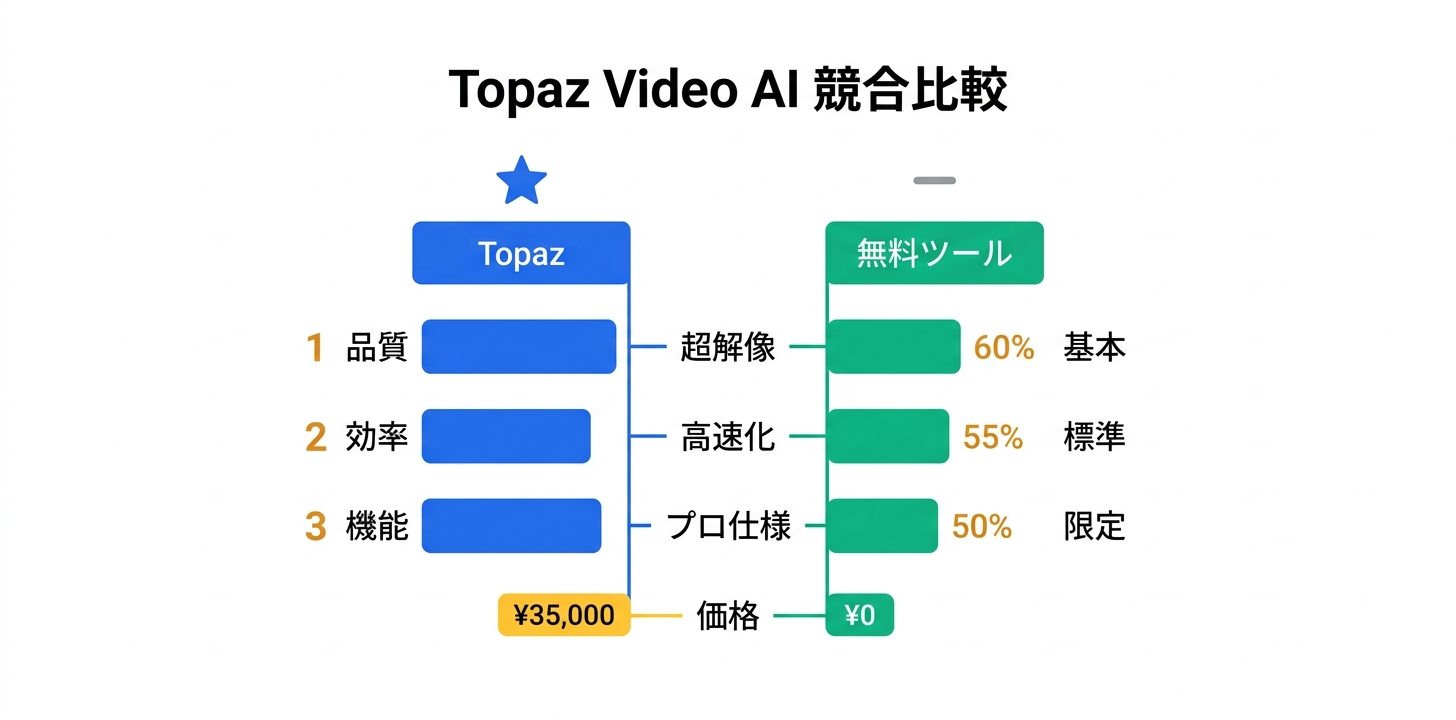
Topaz Video AIは同カテゴリの競合ツールと比較して、独自の強みと差別化ポイントを持っている。汎用的なAIソリューション(ChatGPT、Claude、Gemini等)が多くの基本タスクをカバーできるようになった現在、Topaz Video AIのような専門特化型ツールの真価は、特定ユースケースにおける品質の高さ、ワークフローの最適化、プロフェッショナル向けの高度な機能群にある。無料で利用できるAIツールが増えている中で、有料の専門ツールを選択する理由は、出力品質の安定性、ブランド固有のカスタマイズ性、エンタープライズ向けのセキュリティ・コンプライアンス対応にある。導入を検討する際は、具体的なユースケースでTopaz Video AIと競合ツールを比較テストし、品質差とコスト差のバランスを定量的に評価することを推奨する。
📊 総合評価とまとめ
Topaz Video AIは、AI映像補正・高画質化の分野において業界をリードするソフトウェアです。アップスケーリング、フレーム補間、手振れ補正、ノイズ除去、HDR変換など、映像品質向上に関する包括的な機能群と100以上のAIモデルへのアクセスは、他のツールを大きく凌駕しています。2025年のサブスクリプション制移行は物議を醸しましたが、継続的なモデルアップデートと新機能追加を考慮すれば合理的な判断と言えます。高いハードウェア要件と処理時間の長さは課題ですが、得られる映像品質の向上は圧倒的です。古い映像の復元やプロフェッショナルな映像制作の品質向上を目指す方にとって、最も信頼できるソリューションです。
🚀 導入事例と成功パターン
Topaz Video AIの導入に成功している企業や個人ユーザーには、いくつかの共通パターンが見られる。まず、明確な目的を持って導入を開始している点である。「何となくAIを試してみたい」ではなく、「特定の業務の効率を30%改善したい」「月間のコンテンツ制作量を2倍にしたい」のように、具体的な目標を設定した上でTopaz Video AIを導入しているケースでは、高い成功率が報告されている。次に、段階的な導入アプローチを採用している点も重要である。最初は限定的なユースケースから始め、ツールの特性を十分に理解した上で利用範囲を拡大していくパターンが、最も安定した成果を生んでいる。さらに、定期的にツールの利用状況を振り返り、より効率的な使い方を模索する改善サイクルを回している組織は、長期的に高いROIを実現している。チーム利用の場合は、Topaz Video AIの活用ベストプラクティスを文書化して共有することで、チーム全体のスキルレベルを底上げする取り組みも効果的である。
🔒 セキュリティとプライバシー
Topaz Video AIはユーザーデータの保護とプライバシーに配慮した設計を採用している。アップロードされたデータの取り扱いポリシーが明確に定められており、ユーザーは自分のデータがどのように処理されるかを把握できる。暗号化通信(TLS/SSL)によるデータ転送の保護、保存データの暗号化など、基本的なセキュリティ対策が実装されている。企業利用においては、データの保存場所や処理方法に関する詳細を確認し、自社のセキュリティポリシーとの整合性を検証することを推奨する。GDPRやその他のプライバシー規制への準拠状況も、導入前の確認事項として重要である。
📌 今後の展望と将来性
Topaz Video AIは、AI技術の急速な進化を積極的に取り入れ、継続的な機能拡張とパフォーマンス改善を進めている。2025年以降のロードマップでは、より高度なAIモデルの統合、ユーザーインターフェースの改善、新しい入出力フォーマットへの対応などが期待されている。競合ツールとの差別化を維持しつつ、ユーザーベースの拡大に伴うスケーラビリティの確保も重要な課題である。AI業界全体のトレンドとして、より自律的なエージェント型AI、マルチモーダル対応、リアルタイム処理の高速化が進んでおり、Topaz Video AIもこれらのトレンドを取り入れた進化が見込まれる。長期的なプラットフォームとしての信頼性は、継続的なアップデートや顧客基盤の成長により裏付けられている。
📌 実践的なワークフロー構築ガイド
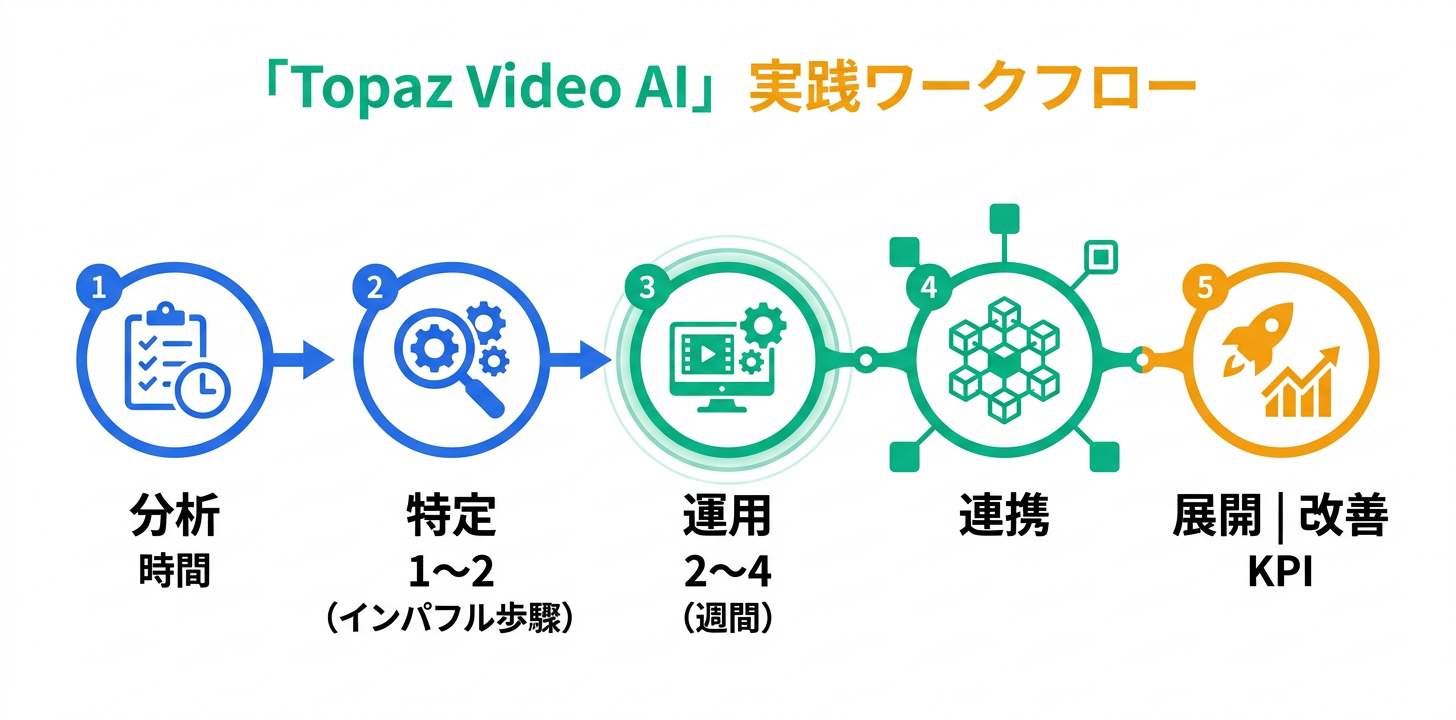
Topaz Video AIを最大限に活用するためには、単独のツールとして使うだけでなく、既存の業務ワークフローに戦略的に組み込むことが重要である。効果的なワークフロー構築のためのステップを以下に示す。
ステップ1:現状分析
まず、Topaz Video AIを導入する対象業務の現在のプロセスを洗い出す。各工程にかかっている時間、コスト、品質の現状を定量的に把握し、ベースラインとして記録する。これにより、導入後の改善効果を客観的に測定できるようになる。
ステップ2:ボトルネックの特定
最も時間がかかっている工程、最も品質のばらつきが大きい工程を特定し、Topaz Video AIによるAI自動化の効果が最も高い領域を見極める。すべての工程を一度にAI化しようとせず、最もインパクトの大きい1〜2の工程から着手することが成功の鍵である。
ステップ3:パイロット運用
特定した工程でTopaz Video AIのパイロット運用を実施する。この段階では、AIの出力品質を人間がレビューし、必要な調整やフィードバックを行う。パイロット期間は2〜4週間が目安で、十分なサンプル数でAIの性能を検証する。
ステップ4:他ツールとの連携設計
Topaz Video AIを単体で使うだけでなく、他のツールやサービスと連携させることで、ワークフロー全体の効率を最大化する。APIやWebhook、Zapier等の自動化ツールを活用して、Topaz Video AIの入出力を他のシステムと自動的に接続する設計を行う。
ステップ5:本格展開と継続改善
パイロットの成果を基に本格展開を実施し、定期的にKPIをモニタリングして改善を継続する。AIモデルのアップデートや新機能のリリースにも注目し、常に最新の機能を活用できるよう運用体制を整備する。
💰 コスト最適化のポイント
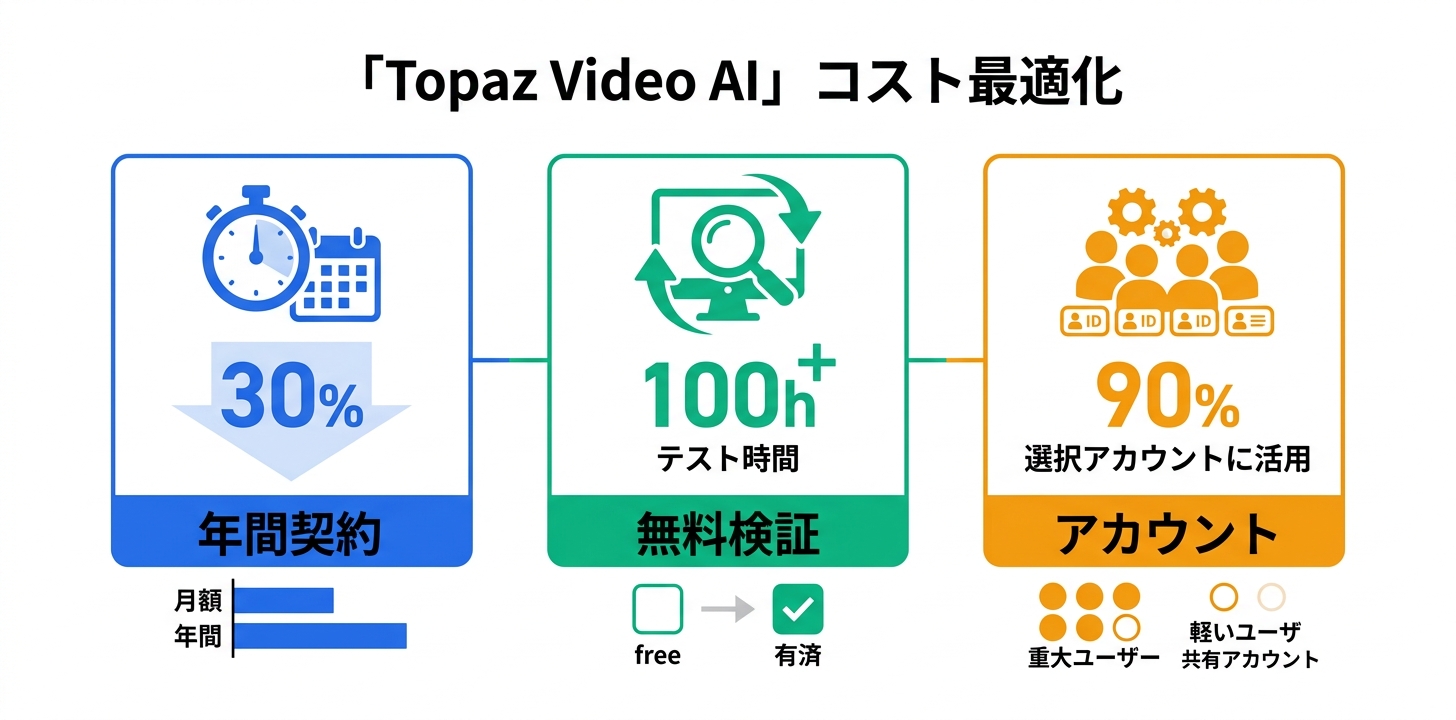
Topaz Video AIの利用コストを最適化するためのポイントをまとめる。まず、料金プランの選択においては、月間の利用量を正確に予測し、最適なプランを選択することが基本となる。多くの場合、年間契約は月額契約よりも20〜30%程度の割引が適用されるため、継続的な利用が見込まれる場合は年間契約を検討する価値がある。無料版やフリーミアムプランが提供されている場合は、まず無料版で十分に検証を行い、本当に有料機能が必要かを見極めてからアップグレードすることで、不要なコストを回避できる。チーム利用の場合は、全員に有料アカウントを付与するのではなく、実際にヘビーに利用するメンバーにのみ有料プランを割り当て、ライトユーザーは無料版や共有アカウントで対応するアプローチも検討に値する。利用量が月によって大きく変動する場合は、従量課金プランの方がコスト効率が高い場合がある。
📌 トラブルシューティングガイド
Topaz Video AIの利用中に発生しやすい問題と、その解決方法を以下に整理する。
出力品質が期待に達しない場合:入力データ(プロンプト、元素材等)の品質を見直すことが最初のステップとなる。AIの出力品質は入力の品質に大きく依存するため、より具体的で明確な指示を与えることで改善されるケースが多い。また、異なる設定やパラメータを試すことで、最適な出力を得られる場合がある。
処理速度が遅い場合:入力データのサイズを確認し、必要に応じて分割処理を検討する。ピーク時間帯を避けて利用することで、サーバー負荷の影響を軽減できる場合もある。インターネット接続の速度も確認ポイントとなる。
エラーが発生する場合:ブラウザのキャッシュクリアやリロード、別のブラウザでの試行が基本的な対処法となる。それでも解決しない場合は、公式のヘルプセンターやサポートチームに問い合わせることを推奨する。エラーメッセージのスクリーンショットを保存しておくと、サポートへの問い合わせがスムーズになる。