💡 ツール概要
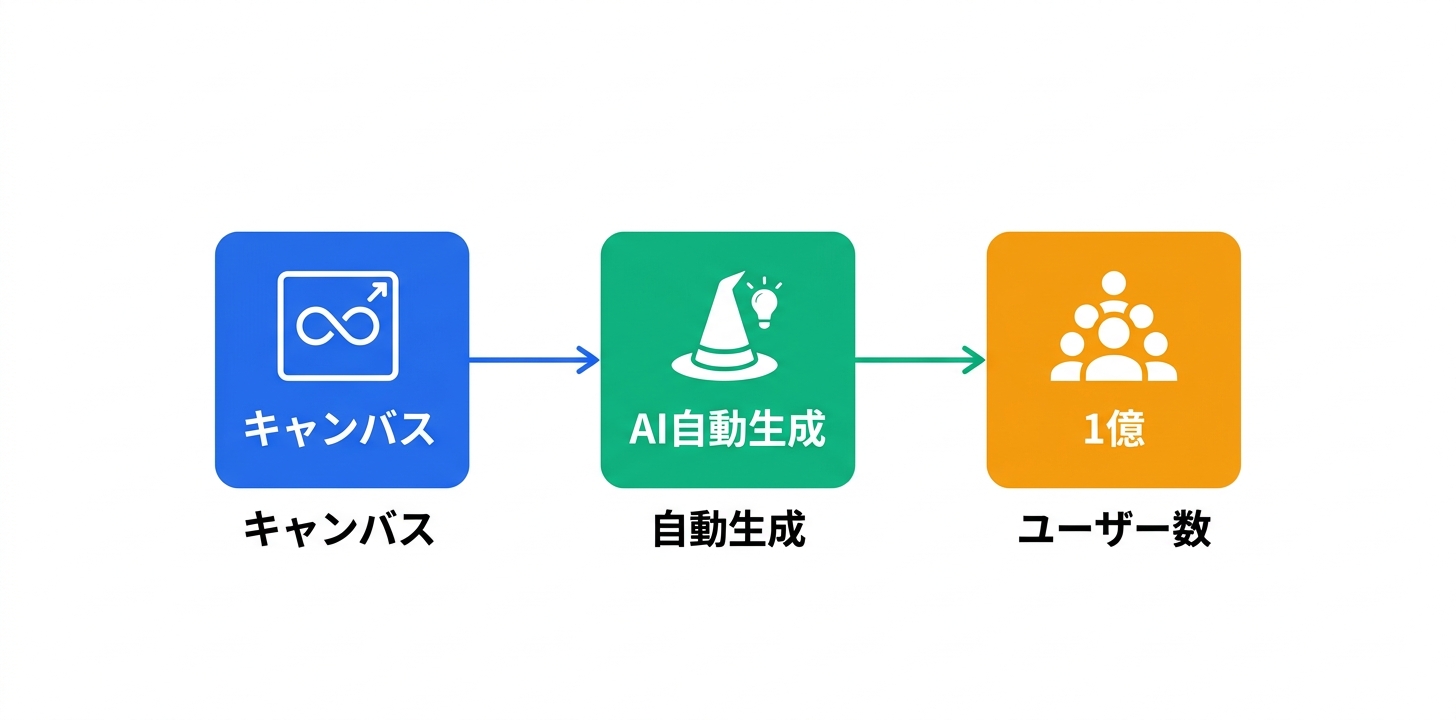
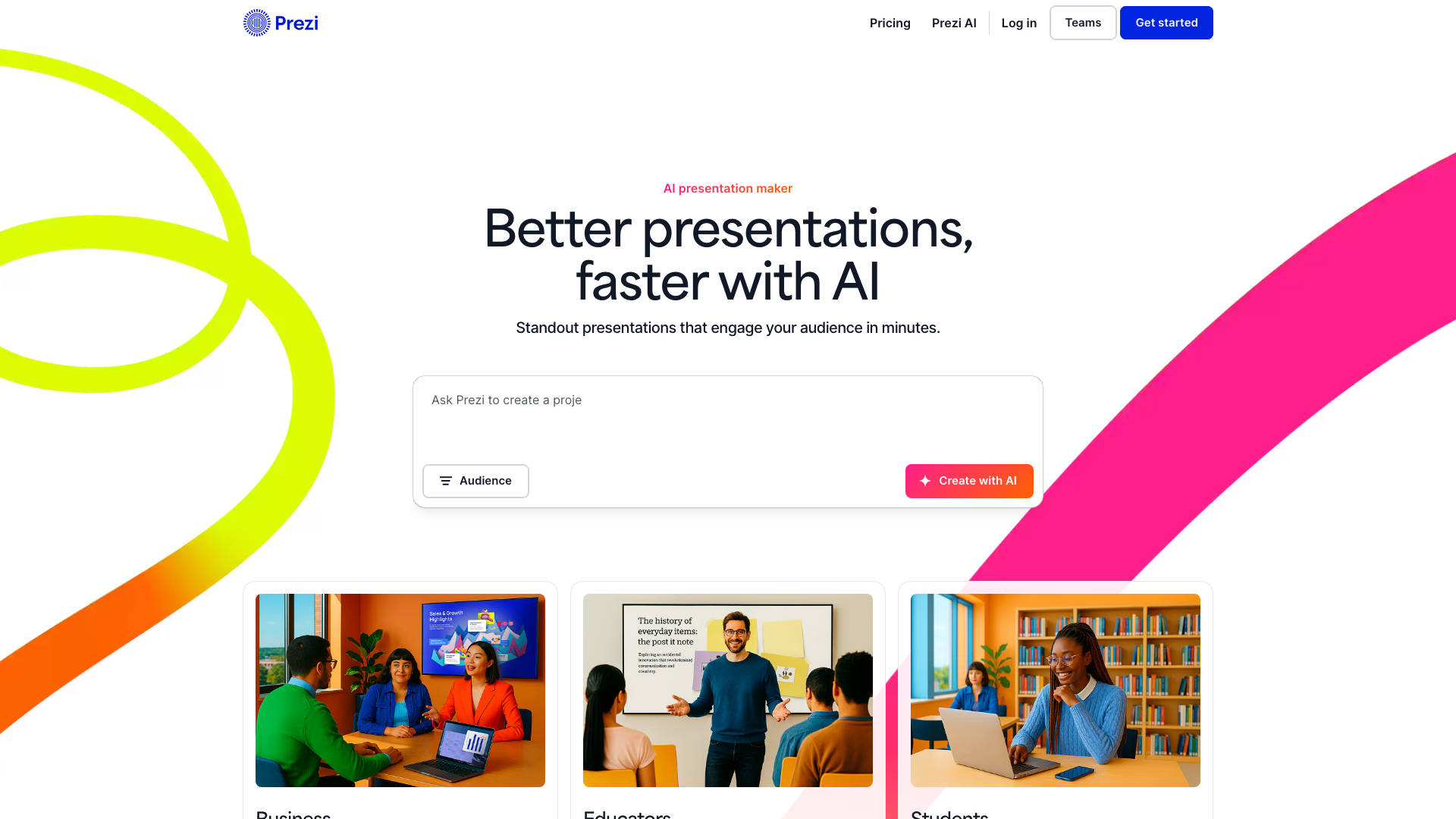
Prezi(プレジ)は、従来のスライドベースのプレゼンテーションとは一線を画す、ズーミングユーザーインターフェース(ZUI)を特徴とするプレゼンテーション作成プラットフォームです。無限のキャンバス上にすべてのコンテンツを配置し、トピック間をズームイン・ズームアウトしながら移動する独自の空間的ストーリーテリングを実現します。2009年にハンガリーで設立され、従来のPowerPointスタイルのリニアなスライド進行に代わる新しいプレゼンテーション体験を提案してきました。2025年から2026年にかけてAI機能を大幅に強化し、テキストプロンプトやドキュメントのアップロードからプレゼンテーションを自動生成する機能を搭載しています。ZoomやGoogle Meetとの統合により、オンラインプレゼンテーションにも最適化されています。世界中で1億人以上のユーザーに利用され、プレゼンテーションツール市場においてPowerPointやGoogleスライドと並ぶ有力な選択肢として確固たる地位を築いています。
⚙️ 主要機能の詳細解説
📌 ズーミングユーザーインターフェース(ZUI)
Preziの最大の特徴は、スライドの概念を超えた無限キャンバスとズーミング機能です。全体像から詳細へとズームインし、関連するトピック間をシームレスに移動できるため、情報の階層構造や関連性を直感的に伝えられます。聴衆の注意を引きつける動的な視覚効果を生み出し、記憶に残るプレゼンテーションを実現します。この独自のナビゲーション体験は、ストーリーテリングやコンセプトの説明に特に効果的です。研究によると、Preziのプレゼンテーションは従来のスライドベースのプレゼンテーションよりも聴衆の記憶に残りやすいという結果も報告されています。非線形のプレゼンテーション構造により、聴衆の質問や反応に応じて柔軟にトピックを切り替えることも可能で、インタラクティブなプレゼンテーション体験を実現します。
📌 AI プレゼンテーション生成
2025年から強化されたAI機能により、テキストプロンプトを入力するだけで完全なプレゼンテーションを自動生成できます。また、既存のドキュメント(Word、PDF)やファイルをアップロードしてプレゼンテーションに変換することも可能です。AIが内容を分析し、最適なレイアウトとビジュアルを自動提案します。生成後は編集可能なアウトライン段階を経てから最終版が作成されるため、内容のコントロールも確保されています。無料プランでも500 AIクレジットが付与され、AIの恩恵を体験できます。プロンプトの質によって生成されるプレゼンテーションの品質が大きく変わるため、具体的で詳細なプロンプトを入力することが推奨されます。
📌 AI テキスト編集ツール
AIを活用したテキスト編集機能として、文章の短縮、拡張、簡略化、視覚要素への変換などが可能です。長文のテキストをプレゼンテーションに適した簡潔な表現に自動変換したり、箇条書きをビジュアル要素に変換したりすることで、より効果的なプレゼンテーションコンテンツを作成できます。翻訳機能も搭載されており、多言語プレゼンテーションの作成にも活用できます。テキストのトーンを変更する機能もあり、フォーマルからカジュアルまで場面に応じた文体に自動調整できます。
📌 Prezi Video
プレゼンターの映像とプレゼンテーションコンテンツを同時に表示するPrezi Video機能は、オンラインミーティングやウェビナーで威力を発揮します。Zoom、Microsoft Teams、Google Meet、Webexなどの主要なビデオ会議ツールと統合されており、画面共有ではなくバーチャルカメラとしてプレゼンテーションを表示できます。プレゼンターの存在感を保ちながら、視覚的に豊かなプレゼンテーションを実現する革新的な機能です。録画したプレゼンテーション動画はSNSやウェブサイトでの配信にも活用でき、非同期コミュニケーションの質を高めます。
📌 カスタマイズ可能なテンプレートとデザイン
数百種類のプロフェッショナルテンプレートが用意されており、ビジネスプレゼンテーション、教育用教材、マーケティング資料、イベントプレゼンテーションなど、さまざまな用途に対応します。各テンプレートはPreziのズーミング構造を活かした設計になっており、コンテンツを入れ替えるだけで印象的なプレゼンテーションが完成します。ドラッグ&ドロップで簡単にカスタマイズでき、アニメーション効果も豊富です。3Dの背景やビジュアル要素を使用した没入感のあるプレゼンテーションも作成可能です。
📌 リアルタイムコラボレーション
複数のユーザーが同じプレゼンテーションをリアルタイムで編集できるコラボレーション機能を搭載しています。チームメンバーとの共同作業がスムーズに行え、コメント機能でフィードバックのやり取りも効率的です。共有設定で編集権限と閲覧権限を細かく管理できます。クラウドベースのため、すべてのプレゼンテーションは自動的に保存され、どこからでもアクセス可能です。バージョン履歴も管理されており、過去の編集状態への復元も簡単に行えます。
⚙️ オフライン機能と録画配信
有料プランでは、プレゼンテーションをダウンロードしてオフラインで発表する機能も利用できます。インターネット接続がない環境でも、PreziのダイナミックなZUI体験をそのまま再現できます。デスクトップアプリからのオフラインプレゼンテーションに対応しており、出張先やイベント会場での利用も安心です。プレゼンテーションを録画して動画コンテンツとして保存・配信する機能もあり、SNSやウェブサイトでの共有、非同期でのコンテンツ配信やオンデマンド学習にも活用できます。スマートブランディング機能で、企業ロゴやカラーを統一的に適用することも可能です。
💰 料金プラン完全ガイド
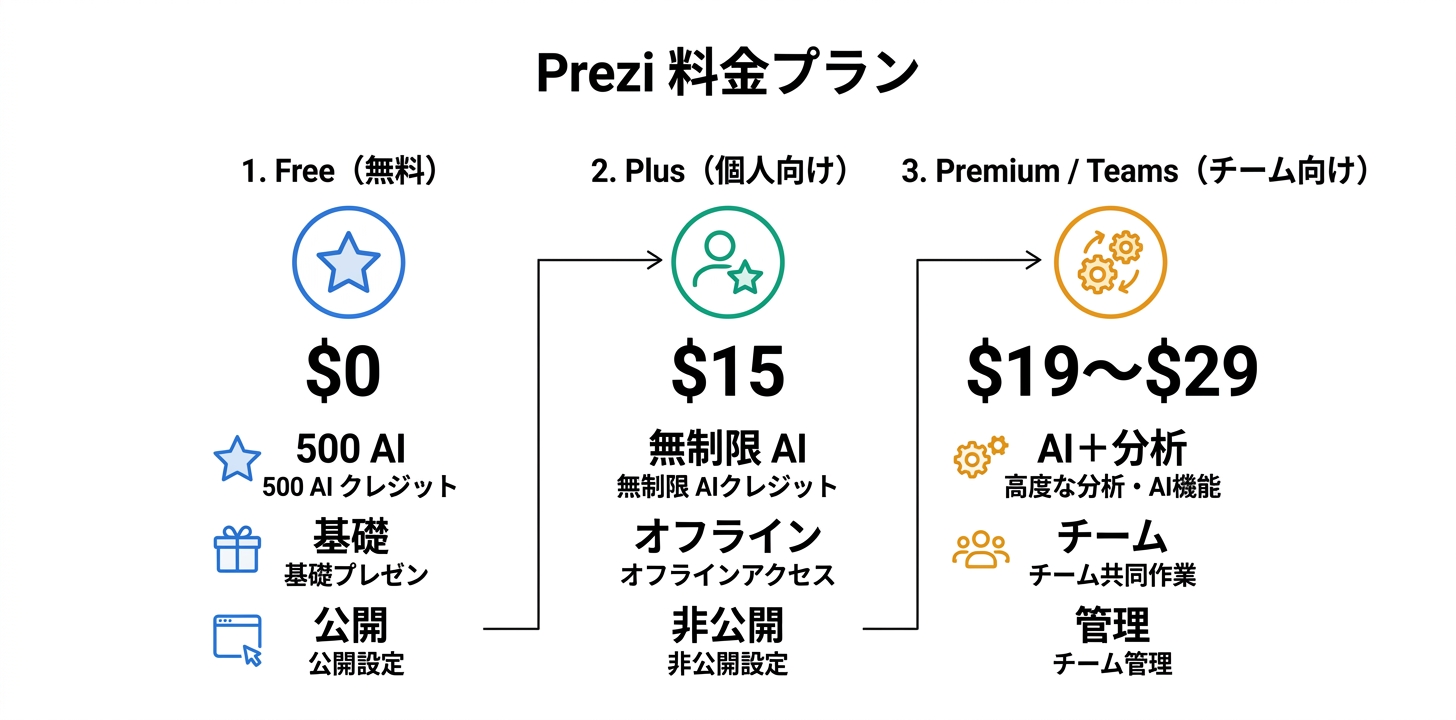
Preziは無料プランと複数の有料プランを提供しています。プランの価格帯は月額$3〜$59まで幅広く対応しています。
💰 Freeプラン($0/月)
500 AIクレジット、基本的なプレゼンテーション作成機能が含まれますが、作成したプレゼンテーションは公開(パブリック)となり、プライバシー設定に制限があります。機能も限定的ですが、Preziの基本的な使い方を体験するには十分です。教育目的の個人利用にも適しています。
💰 Plusプラン($15/月)
無制限のAIクレジット、オフラインアクセス、PDF出力、プレゼンテーション録画、スマートブランディング、プライバシー設定の管理が含まれます。個人のプロフェッショナル利用に最適なプランです。プレゼンテーションを非公開に設定でき、ビジネスユースに必要な機能が揃っています。年間契約にすると割引が適用されます。
💰 Premium/Teamsプラン($19〜$29/月)
チーム向けのプランで、リアルタイムコラボレーション、チーム管理機能、共有ブランドキット、高度な分析機能が含まれます。チーム全体のプレゼンテーション品質を統一し、効率的な共同作業を支援します。複数メンバーでの利用に最適化された機能セットです。
💰 Businessプラン($59/月〜)
大規模組織向けのプランで、すべての機能に加え、SSO対応、高度な管理コンソール、専任サポート、カスタムブランディング、使用状況分析レポートなどが含まれます。14日間の無料トライアルも用意されており、購入前に機能を十分に試せます。エンタープライズ向けのカスタムプランについては個別見積もりとなります。
🌏 日本語対応の実態
Preziは日本語のプレゼンテーション作成に完全対応しています。UIインターフェースも日本語化されており、メニューやツールバー、ヘルプテキストが日本語で表示されます。公式サイトも日本語版が提供されており、アカウント作成からプレゼンテーション作成まで日本語環境で完結できます。日本語フォントも複数種類から選択でき、プレゼンテーション内の日本語テキストの表示に問題はありません。AI機能による日本語テキストの処理についても、基本的な生成や編集は機能しますが、英語と比較すると精度や対応範囲に若干の差がある場合があります。日本国内では教育機関やビジネスの現場で広く利用されており、日本語の使い方ガイドやチュートリアル動画も多数公開されています。日本語サポートも提供されており、国内ユーザーにとって利用しやすい環境が整っています。
✅ メリット5つ
📌 1. 唯一無二のビジュアルインパクト
ZUIによるズーミングプレゼンテーションは、PowerPointやGoogleスライドでは実現できない視覚的インパクトを生み出します。聴衆の注意を引きつけ、情報の階層構造や全体像を直感的に伝えられるため、記憶に残るプレゼンテーションを実現できます。競合プレゼンテーションとの差別化にも効果的です。
⚙️ 2. AI機能による効率的な作成
テキストプロンプトやドキュメントからプレゼンテーションを自動生成でき、作成時間を大幅に短縮できます。AIテキスト編集ツールにより、コンテンツの最適化も効率的に行えます。有料プランでは無制限のAIクレジットが提供されます。
📌 3. オンラインプレゼンテーションへの最適化
Prezi VideoによるZoomやMicrosoft Teamsとの統合は、オンライン会議でのプレゼンテーションに最適化されています。プレゼンターの映像とコンテンツを同時に表示できるため、対面に近いコミュニケーション体験を実現します。リモートワーク時代に特に価値の高い機能です。
📌 4. 教育分野での高い評価
Preziのビジュアル的な表現力は教育分野で特に高く評価されています。複雑な概念の説明や、トピック間の関連性の可視化において、従来のスライドツールを凌駕する効果を発揮します。多くの大学や教育機関で教材作成ツールとして採用されています。
📌 5. 柔軟な共有・配信オプション
ウェブリンクでの共有、ウェブサイトへの埋め込み、PDF出力、動画録画、オフラインプレゼンテーションなど、多様な共有・配信方法に対応しています。プレゼンテーションの用途や聴衆に合わせて最適な配信方法を選択できます。
✅ デメリット3つ
📌 1. 独特な操作体験への慣れが必要
従来のスライドベースのツールに慣れているユーザーにとって、Preziの無限キャンバスとズーミング操作は最初は戸惑う場合があります。効果的なプレゼンテーションの構造設計にはある程度の経験が必要で、初心者が最初から高品質なプレゼンテーションを作るには練習が必要です。
📌 2. 動きによる視覚的不快感のリスク
ズーミングやパンの動きが激しいプレゼンテーションでは、一部の聴衆が視覚的な不快感や軽い乗り物酔いのような症状を感じる可能性があります。動きの量と速度を適切にコントロールすることが、効果的なPreziプレゼンテーションの鍵となります。
💰 3. 無料プランの制限
無料プランではプレゼンテーションが公開されてしまうため、ビジネスで利用する場合は有料プランへのアップグレードがほぼ必須です。競合ツールのGoogleスライドなどと比較すると、無料で使える範囲が狭い印象があります。
💡 具体的な活用事例・ユースケース5つ
📌 1. セールスプレゼンテーション
営業担当者が製品やサービスのストーリーをビジュアル的にインパクトのある形で伝えるケースです。全体の価値提案からズームインして個別の機能詳細に移り、再び全体像に戻るというPreziならではの動的な説明が、顧客の理解と関心を深めます。質問に応じて柔軟にトピックを切り替えられるのも営業の現場では大きなメリットです。
📌 2. オンライン研修・ウェビナー
企業の研修担当者や教育者が、Prezi Videoを活用してオンライン研修コンテンツを作成するケースです。講師の映像とコンテンツが同時に表示されるため、対面研修に近い臨場感を実現できます。録画機能でオンデマンド学習にも対応でき、研修コンテンツの再利用性が向上します。
📌 3. カンファレンスの基調講演
大規模なカンファレンスやイベントでの基調講演に活用するケースです。Preziのダイナミックなビジュアル効果は、数百〜数千人の聴衆に対しても強いインパクトを与えます。TEDスタイルのプレゼンテーションにもPreziは最適です。
📌 4. 大学の講義・授業
大学教授や学校の教師が、複雑な概念やプロセスを視覚的に説明するケースです。歴史の時系列、科学の因果関係、文学作品のテーマ構造など、情報間の関連性を空間的に表現することで、学生の理解を深めます。
📌 5. 企業のブランドストーリーテリング
マーケティングチームが企業のブランドストーリーや沿革を、空間的な構成でインタラクティブに紹介するケースです。ウェブサイトへの埋め込みやSNSでの共有にも適しています。
🚀 始め方ステップバイステップ
🚀 ステップ1:アカウント作成
Prezi公式サイト(prezi.com)にアクセスし、メールアドレス、Google、またはFacebookアカウントで無料登録します。日本語サイトからの登録も可能です。
🚀 ステップ2:テンプレート選択またはAI生成
ダッシュボードから「作成」を選択し、テンプレートギャラリーから選ぶか、AIにプロンプトを入力してプレゼンテーションを自動生成します。初めての場合はテンプレートを使うのがおすすめです。
🚀 ステップ3:コンテンツの配置と構造設計
無限キャンバス上にトピックを配置し、階層構造を設計します。メイントピックからサブトピックへのズームパスを定義し、ストーリーの流れを構築します。
🚀 ステップ4:ビジュアルの追加とカスタマイズ
画像、動画、グラフ、アイコンなどのビジュアル要素を追加し、アニメーション効果を設定します。ブランドカラーやフォントもこの段階で適用します。
🚀 ステップ5:プレビューと発表
完成したプレゼンテーションをプレビューモードで確認し、共有リンクの生成やPrezi Videoでの録画・配信を行います。
💡 活用のコツ・裏技
Preziを効果的に使うための重要なコツは、ズーミングの動きを適度に抑えることです。過度なズーミングは聴衆に不快感を与えるため、重要なポイントでのみズームインし、自然な流れを意識しましょう。プレゼンテーションの構造は事前にしっかり設計し、情報の階層を3〜4段階に抑えると理解しやすくなります。Prezi Videoを使う際は、背景をシンプルに保ち、プレゼンテーション要素との視覚的な干渉を避けましょう。AI生成機能は最初のドラフト作成に活用し、その後手動で構造やビジュアルを微調整するワークフローが効率的です。キーボードショートカットを覚えると編集スピードが大幅に向上します。プレゼンテーションの長さは聴衆の集中力を考慮して、メイントピック5〜7個程度に収めるのが理想的です。
🎯 向いている人・向いていない人
🎯 向いている人
インパクトのあるビジュアルプレゼンテーションで聴衆を引きつけたい方に最適です。教育者や講師としてわかりやすい授業や研修を行いたい方、オンライン会議でのプレゼンテーションを効果的に行いたいリモートワーカーにもおすすめです。ストーリーテリングやコンセプト説明を重視するプレゼンテーションに特に効果的です。TED風のプレゼンテーションを目指す方にもぴったりです。
📌 向いていない人
シンプルなリニアスライドで十分な場合や、データ集約型のレポートプレゼンテーションには向いていません。PowerPointとの完全な互換性が必要な企業環境では、ファイルの変換に制約があります。短時間で大量のプレゼンテーションを量産する必要がある場合は、従来のスライドツールの方が効率的かもしれません。
📊 総合評価とまとめ
Preziは、プレゼンテーションの概念を根本から変革したパイオニア的なツールです。ZUIによる空間的なストーリーテリングは、15年以上の歴史を経ても他のツールが真似できない独自の価値を提供し続けています。2025〜2026年のAI機能の統合により、プレゼンテーション作成の効率も大幅に向上し、より幅広いユーザーが活用できるようになりました。Prezi Videoによるオンラインプレゼンテーションの最適化は、リモートワーク時代にこそ真価を発揮します。日本語対応も充実しており、教育機関からビジネスの現場まで幅広く活用されています。独特な操作感に慣れる必要はありますが、一度マスターすれば、聴衆の記憶に深く残る唯一無二のプレゼンテーション体験を提供できるでしょう。
Preziは1億人以上のユーザーベースを持ち、その市場における存在感は揺るぎないものです。料金面では無料プランから$59/月のビジネスプランまで幅広い選択肢があり、個人からエンタープライズまでカバーできます。特に教育分野では教育者向けの特別プランも提供されており、学校や大学での導入実績が豊富です。AI機能の進化により、今後もプレゼンテーション作成の新しいスタンダードを定義し続けるツールとして注目されるでしょう。プレゼンテーションの力で聴衆を動かし、メッセージを確実に伝えたいすべてのプロフェッショナルにとって、Preziは検討に値する強力な選択肢です。ズーミングによる空間的な表現は、一度体験すると従来のスライド形式には戻れない魅力を持っています。
プレゼンテーションの作成に取り組む際には、まず全体のストーリー構造を紙やホワイトボードで設計し、それからPreziのキャンバスに落とし込むというワークフローが効果的です。コンテンツの量よりも質を重視し、各トピックのキーメッセージを明確にすることが、Preziのズーミング効果を最大限に活かすポイントです。アニメーションの速度設定やトランジションのスタイルも、聴衆の理解度に合わせて適切に調整しましょう。Preziのプレゼンテーションは、YouTube等の動画プラットフォームにアップロードして、より広い聴衆にリーチすることも可能です。これにより、プレゼンテーションのコンテンツが研修資料や教育コンテンツとして長期的に活用でき、一度の作成で何度も価値を生み出すことができます。Preziはその独創的なアプローチにより、プレゼンテーション文化そのものを変える可能性を秘めたツールです。
まずは無料プランでPreziのユニークなプレゼンテーション体験を試してみることをおすすめします。従来のスライドツールでは表現できなかった、情報の関連性やストーリーの流れを空間的に伝える新しい表現方法が、あなたのプレゼンテーション力を次のレベルに引き上げてくれるはずです。
特に対面でのプレゼン機会が多い営業職やコンサルタント、教壇に立つ教育者の方には、Preziは非常に強力なツールとなるでしょう。