

💡 ツール概要
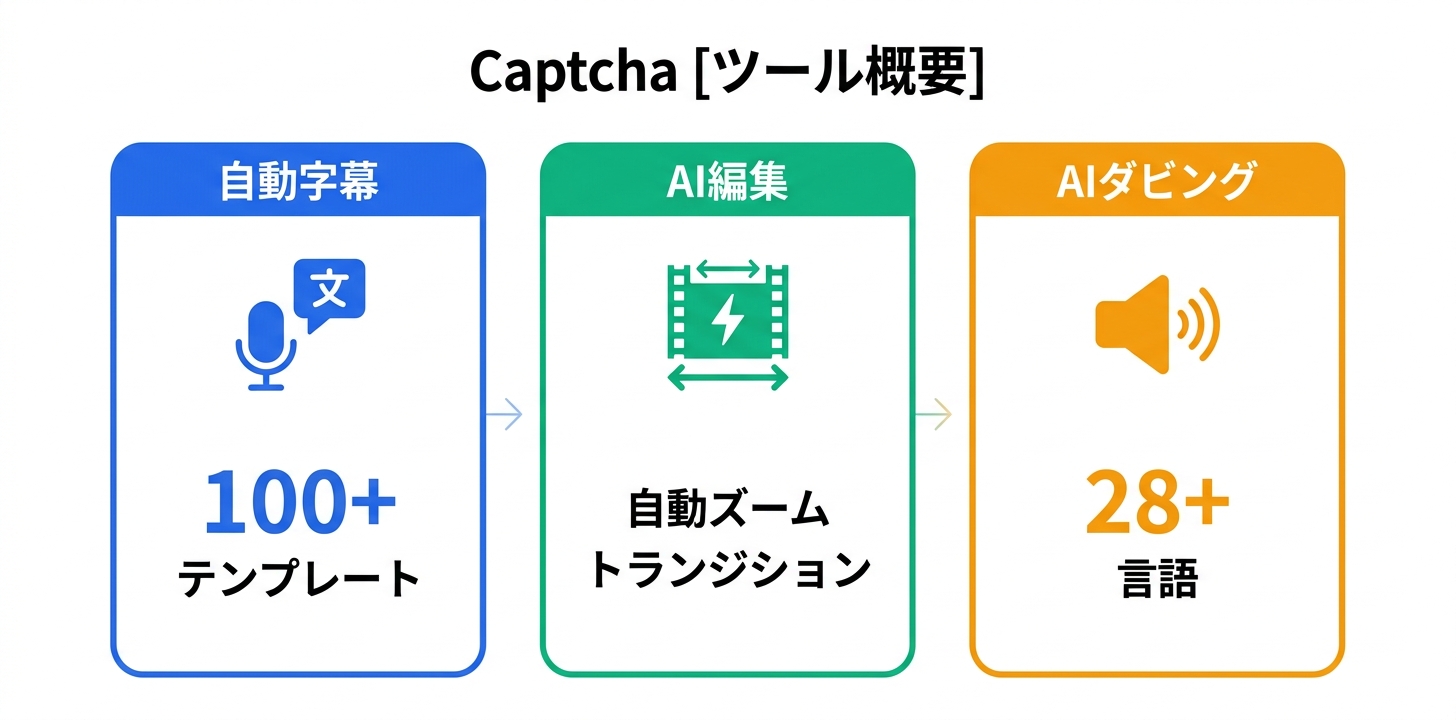
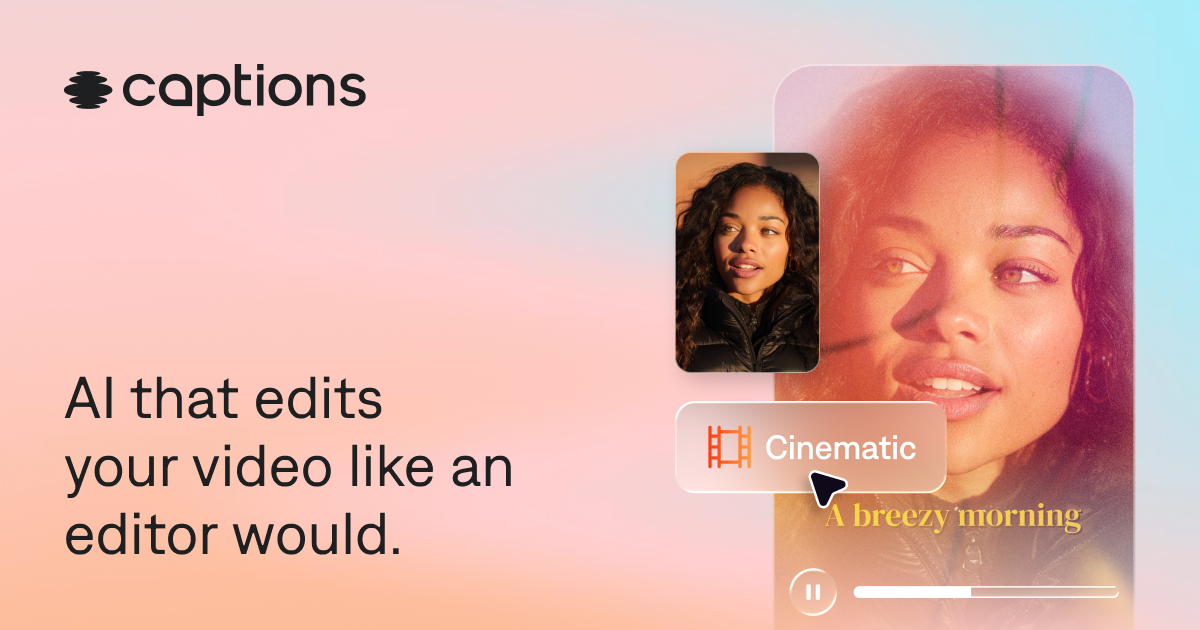
Captions(キャプションズ)は、AIを活用したモバイルファーストの動画編集アプリです。特に「トーキングヘッド」動画(話者が画面に向かって話す形式の動画)に特化しており、OpenAIのWhisperモデルによる高精度な自動字幕生成、AI Edit(自動編集)、AIダビング、アイコンタクト補正、スタジオサウンド(背景ノイズ除去)、AI Twin(AIアバター)、Text-to-Video生成など、コンテンツクリエイターが必要とするAI編集機能を包括的に提供しています。モバイルアプリとしての手軽さとプロ品質のAI処理を両立させた、SNS動画時代のクリエイター向けオールインワンスタジオです。
⚙️ 主要機能の詳細解説
📌 自動字幕生成(Auto Captions)
OpenAIのWhisperモデルを活用し、動画内の音声を高精度でテキスト化して単語ごとにタイミング同期されたアニメーション字幕を自動生成します。100以上のキャプションテンプレートから選択でき、フォント、色、サイズ、アニメーションスタイルを自由にカスタマイズ可能です。SNS動画の約85%が音声なしで視聴されるとされる現在、字幕は動画のエンゲージメント率を大幅に向上させる最重要要素であり、その自動化は制作効率を飛躍的に高めます。
📌 AI Edit(AI自動編集)
動画の内容とスクリプトをAIが分析し、自動的にプロフェッショナルな編集を施す機能です。重要なポイントでのズームイン(パンチイン)、クリーンなトランジション、関連するB-roll映像の挿入、サウンドエフェクトの追加などが自動で適用されます。従来は動画編集者が手動で行っていた「視聴者の注意を引き続ける」ための編集テクニックをAIが自動実行し、制作時間を大幅に短縮します。
📌 AIダビング(AI Lipdub)
動画の音声を28以上の言語に翻訳し、話者の唇の動きを翻訳先の言語に合わせて自動的に再生成する機能です。再撮影なしで多言語版の動画を制作でき、グローバルなオーディエンスにリーチできます。リップシンクの精度が高く、まるで話者が実際にその言語で話しているかのような自然な仕上がりを実現します。
📌 アイコンタクト補正(AI Eye Contact)
AIが話者の視線を自動補正し、カメラを直接見つめているように調整する機能です。テレプロンプターの原稿を読んでいたり、画面の端を見ていたりする場合でも、視聴者とのアイコンタクトが維持されたような印象の動画に仕上がります。これにより、動画の信頼感と説得力が大幅に向上します。
📌 スタジオサウンド(Studio Sound)
背景ノイズを除去し、スタジオ品質のクリアな音声に変換する機能です。自宅、カフェ、オフィスなど騒がしい環境で録画した動画でも、プロフェッショナルな音質に仕上げられます。風の音、エアコンの稼働音、遠くの会話など多様なノイズタイプに対応しています。
📌 AI Twin(AIアバター)
自分の外見と声をAIで再現したデジタルアバターを作成する機能です。テキストを入力するだけで、AI Twinが発話する動画を生成できます。本人が撮影する時間がない場合や、大量のコンテンツバリエーションが必要な場合に活用されます。Maxプラン以上で利用可能です。
📌 Text-to-Video生成
テキストプロンプトからAIが動画を自動生成する機能です。スクリプトやアイデアを入力するだけで、ビジュアル、ナレーション、BGMが組み合わされた動画が生成されます。Maxプラン以上で利用可能です。
💰 料金プラン完全ガイド
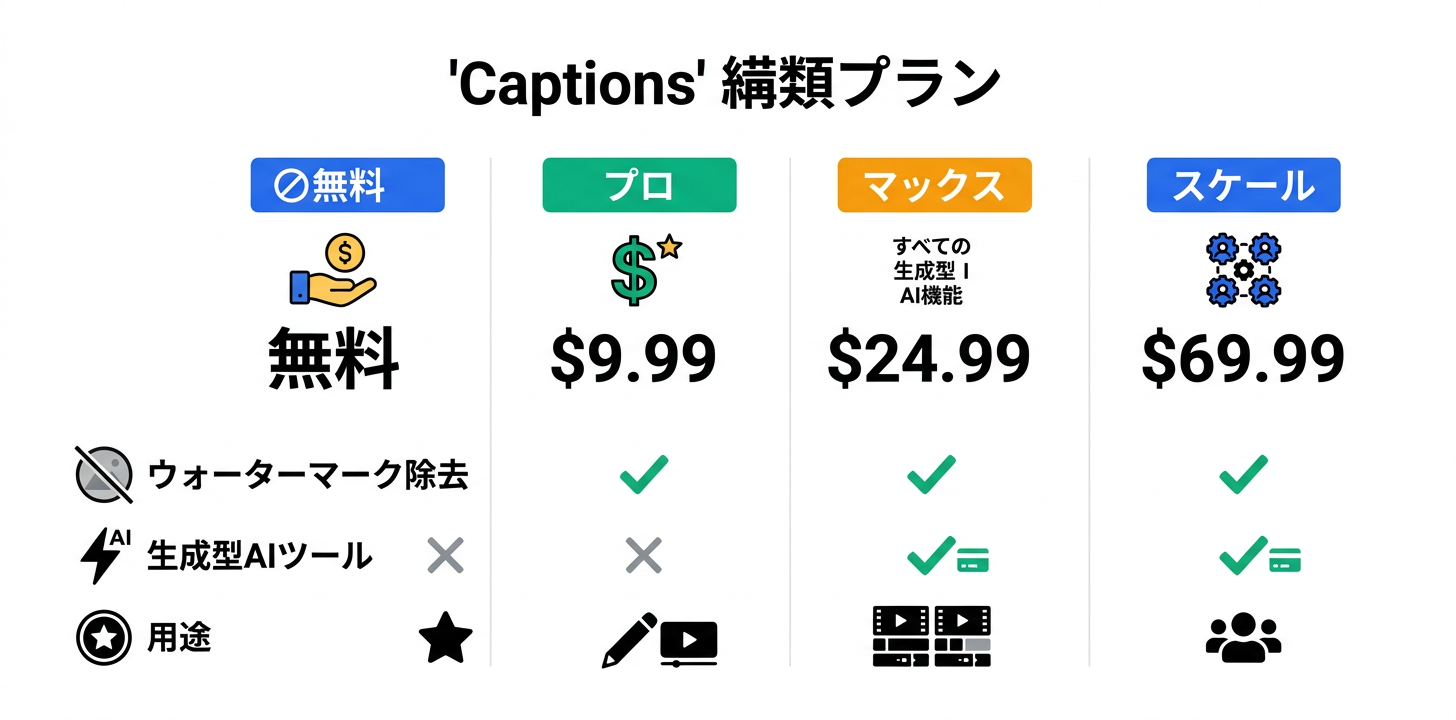
無料プラン:基本的な自動字幕生成とシンプルな編集機能が利用できます。ウォーターマーク付きで、一部の機能に制限があります。ツールの使い勝手を確認するのに最適です。
Proプラン(月額9.99ドル):個人クリエイター向けのプランです。ウォーターマーク除去、100以上のキャプションテンプレート、基本的なAI編集ツール(AI Edit、スタジオサウンド、アイコンタクト補正など)が含まれます。SNS向けの動画を定期的に制作する個人に最適です。
Maxプラン(月額24.99ドル):ヘビーユーザー向けのプランで、全てのジェネレーティブAIツール(AI Twin、AIアクター、Text-to-Video生成、AI Lipdub)が利用可能です。大量のコンテンツを多様な形式で制作するクリエイターに推奨されます。
Scaleプラン(月額69.99ドル):ビジネスやエージェンシー向けのプランで、Maxの全機能に加え、より多くのAIクレジット、トップティアAIモデルへのアクセスが含まれます。チームでの大量制作に対応します。
なお、ジェネレーティブAI機能はクレジット制で、AIダビング、AI Twin、Text-to-Video生成などの使用ごとにクレジットが消費されます。この点は月額費用とは別に注意が必要です。
🌏 日本語対応の実態
Captionsは日本語に対応しています。日本語の音声認識と字幕生成に対応しており、日本語動画への自動字幕追加が可能です。AIダビング機能では日本語への翻訳・リップシンクにも対応しています。アプリUIは主に英語ベースですが、モバイルアプリの直感的なデザインにより操作に大きな支障はありません。日本語の字幕生成精度は日常的な会話レベルであれば十分実用的ですが、専門用語やスラングが多い場合は手動修正が必要になることがあります。
✅ メリット5つ
📌 1. モバイルファーストの手軽さ
スマートフォンだけで撮影から編集、投稿までが完結するモバイルファーストの設計が最大の強みです。PCがなくてもプロ品質の動画が制作でき、隙間時間にコンテンツを量産できます。
📌 2. トーキングヘッド動画に最適化
話者が画面に向かって話す形式の動画に特化したAI編集機能(アイコンタクト補正、スタジオサウンド、AI Edit)が充実しており、最小限の手間で最大のクオリティ向上を実現します。
📌 3. AI Lipdubによる多言語展開
28以上の言語へのAIダビングとリップシンクにより、1本の動画から多言語版を効率的に制作できます。グローバルなオーディエンスへのリーチを低コストで実現します。
📌 4. OpenAI Whisperによる高精度字幕
業界最高水準のWhisperモデルを活用した字幕生成は、精度と自然さの両面で優れており、手動での修正作業を最小限に抑えます。
💰 5. 段階的な料金プランの柔軟性
月額9.99ドルからのProプランで基本的なAI編集機能が利用でき、必要に応じてMax、Scaleとアップグレードできる柔軟な料金体系です。
✅ デメリット3つ
💰 1. クレジット制によるコストの不透明性
ジェネレーティブAI機能のクレジット消費により、月額プラン費用だけでは総コストが見えにくい場合があります。AI TwinやAI Lipdubを多用するとクレジットが不足し、追加購入が必要になることがあります。
⚙️ 2. デスクトップ向け機能の限定性
モバイルファーストの設計のため、PCでの詳細な動画編集を好むユーザーにはデスクトップ版の機能が限定的に感じる場合があります。タイムラインベースの細かい編集はモバイルでは行いにくい面もあります。
📌 3. トーキングヘッド以外の動画には不向き
話者が画面に映る形式の動画に最適化されているため、製品デモ、アニメーション、ドキュメンタリーなど他の形式の動画制作には機能が不足しています。
💡 具体的な活用事例・ユースケース5つ
📌 1. SNSクリエイターの日常投稿
TikTok、Instagram Reels、YouTube Shortsで活動するクリエイターが、撮影した動画にAI Editで自動編集、スタジオサウンドで音声クリーニング、アニメーション字幕を追加してプロ品質に仕上げます。
📌 2. 企業のスポークスパーソン動画
企業の代表者やスポークスパーソンが製品アップデートやメッセージ動画を撮影し、アイコンタクト補正で説得力を高め、AIダビングで多言語版を自動生成して各市場に配信します。
📌 3. eコマースの商品説明動画
ECサイトの担当者が商品レビューや使い方解説の動画を撮影し、AI Editでプロフェッショナルな編集を自動適用。字幕付きでSNSや商品ページに掲載します。
📌 4. AI Twinによるコンテンツ量産
インフルエンサーがAI Twinを作成し、テキストスクリプトからAIアバター動画を生成。本人が撮影する時間を確保できない場合でも、コンテンツカレンダーを維持できます。
📌 5. オンライン講座のグローバル展開
講師がオンライン講座の動画をAI Lipdubで多言語に翻訳し、リップシンク付きでグローバルプラットフォーム(Udemy、Coursera等)に展開。一度の撮影で世界中の学習者にリーチします。
🚀 始め方ステップバイステップ
ステップ1:アプリのダウンロード
App Store(iOS)またはGoogle Play Store(Android)からCaptionsアプリを無料でダウンロードします。
ステップ2:アカウント作成
メールアドレスまたはApple/Googleアカウントでサインアップします。
ステップ3:動画の撮影またはインポート
アプリ内で直接動画を撮影するか、カメラロールから既存の動画をインポートします。
ステップ4:AI機能の適用
自動字幕、AI Edit、スタジオサウンド、アイコンタクト補正などの必要なAI機能を適用します。
ステップ5:エクスポートと投稿
編集が完了したら動画をエクスポートし、各SNSプラットフォームに直接投稿します。
💡 活用のコツ・裏技
AI Editは必要に応じてオフにする:AI Editの自動編集が過剰に感じる場合は、部分的にオフにして手動で調整しましょう。すべてをAI任せにせず、自分のスタイルを活かすことが重要です。
スタジオサウンドは常にオンで撮影する:どんな環境で撮影しても音質を補正できるため、スタジオサウンド前提で撮影環境に神経質になりすぎる必要はありません。
字幕テンプレートを統一する:自分のブランドに合った字幕テンプレートを決めて統一することで、動画シリーズ全体の認知性が向上します。
クレジットの消費を計画的に管理する:ジェネレーティブAI機能の使用頻度を把握し、月のクレジット消費量を予測してプランを選択しましょう。
🎯 向いている人・向いていない人
🎯 向いている人
- ▸TikTok、Instagram Reels、YouTube Shortsで活動するSNSクリエイター
- ▸トーキングヘッド形式の動画を頻繁に制作する個人・企業
- ▸スマートフォンだけで動画制作を完結させたい人
- ▸動画を多言語に展開したいグローバル志向のクリエイター
- ▸プロ品質の動画編集を手軽に行いたい動画制作初心者
📌 向いていない人
- ▸トーキングヘッド以外の形式(製品デモ、アニメーションなど)を主に制作する人
- ▸PCでの詳細なタイムライン編集を好む映像プロフェッショナル
- ▸AI機能のクレジット消費を管理したくない人
- ▸モバイルアプリの利用が難しい環境にいる人
⚖️ 競合ツールとの比較
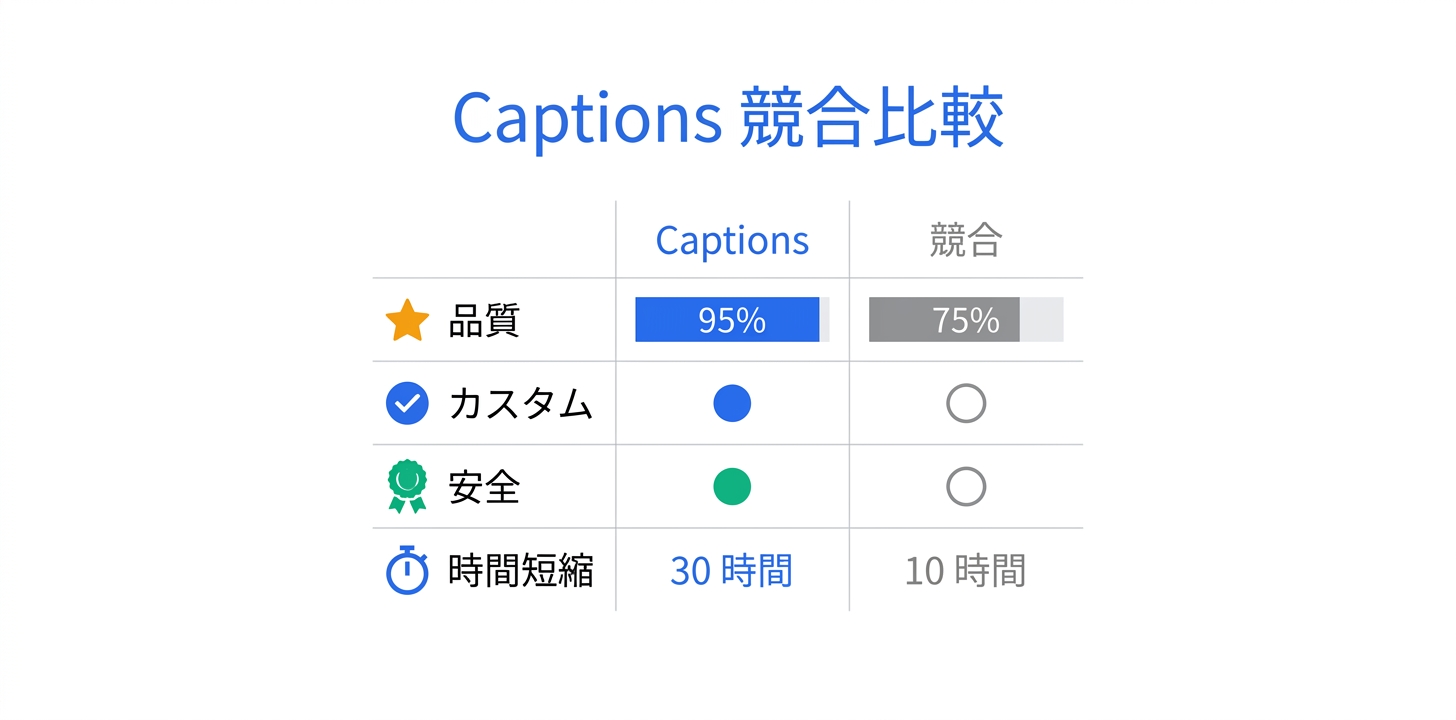
Captionsは同カテゴリの競合ツールと比較して、独自の強みと差別化ポイントを持っている。汎用的なAIソリューション(ChatGPT、Claude、Gemini等)が多くの基本タスクをカバーできるようになった現在、Captionsのような専門特化型ツールの真価は、特定ユースケースにおける品質の高さ、ワークフローの最適化、プロフェッショナル向けの高度な機能群にある。無料で利用できるAIツールが増えている中で、有料の専門ツールを選択する理由は、出力品質の安定性、ブランド固有のカスタマイズ性、エンタープライズ向けのセキュリティ・コンプライアンス対応にある。導入を検討する際は、具体的なユースケースでCaptionsと競合ツールを比較テストし、品質差とコスト差のバランスを定量的に評価することを推奨する。
📊 総合評価とまとめ
Captionsは、モバイルファーストのAI動画編集アプリとして、特にトーキングヘッド動画の制作において卓越した利便性を提供しています。OpenAI Whisperによる高精度字幕生成、AI Editによる自動編集、アイコンタクト補正、スタジオサウンド、AI Lipdubなど、話者中心の動画に必要な全機能がワンアプリに統合されています。Proプラン月額9.99ドルからという手頃な価格で、プロ品質のAI編集機能にアクセスできる点も大きな魅力です。クレジット制によるコストの不透明性やトーキングヘッド以外の動画への対応不足は課題ですが、SNSクリエイターやビジネスのスポークスパーソン動画制作においては、最も効率的な選択肢の一つです。
🚀 導入事例と成功パターン
Captionsの導入に成功している企業や個人ユーザーには、いくつかの共通パターンが見られる。まず、明確な目的を持って導入を開始している点である。「何となくAIを試してみたい」ではなく、「特定の業務の効率を30%改善したい」「月間のコンテンツ制作量を2倍にしたい」のように、具体的な目標を設定した上でCaptionsを導入しているケースでは、高い成功率が報告されている。次に、段階的な導入アプローチを採用している点も重要である。最初は限定的なユースケースから始め、ツールの特性を十分に理解した上で利用範囲を拡大していくパターンが、最も安定した成果を生んでいる。さらに、定期的にツールの利用状況を振り返り、より効率的な使い方を模索する改善サイクルを回している組織は、長期的に高いROIを実現している。チーム利用の場合は、Captionsの活用ベストプラクティスを文書化して共有することで、チーム全体のスキルレベルを底上げする取り組みも効果的である。
🔒 セキュリティとプライバシー
Captionsはユーザーデータの保護とプライバシーに配慮した設計を採用している。アップロードされたデータの取り扱いポリシーが明確に定められており、ユーザーは自分のデータがどのように処理されるかを把握できる。暗号化通信(TLS/SSL)によるデータ転送の保護、保存データの暗号化など、基本的なセキュリティ対策が実装されている。企業利用においては、データの保存場所や処理方法に関する詳細を確認し、自社のセキュリティポリシーとの整合性を検証することを推奨する。GDPRやその他のプライバシー規制への準拠状況も、導入前の確認事項として重要である。
📌 今後の展望と将来性
Captionsは、AI技術の急速な進化を積極的に取り入れ、継続的な機能拡張とパフォーマンス改善を進めている。2025年以降のロードマップでは、より高度なAIモデルの統合、ユーザーインターフェースの改善、新しい入出力フォーマットへの対応などが期待されている。競合ツールとの差別化を維持しつつ、ユーザーベースの拡大に伴うスケーラビリティの確保も重要な課題である。AI業界全体のトレンドとして、より自律的なエージェント型AI、マルチモーダル対応、リアルタイム処理の高速化が進んでおり、Captionsもこれらのトレンドを取り入れた進化が見込まれる。長期的なプラットフォームとしての信頼性は、継続的なアップデートや顧客基盤の成長により裏付けられている。
📌 実践的なワークフロー構築ガイド
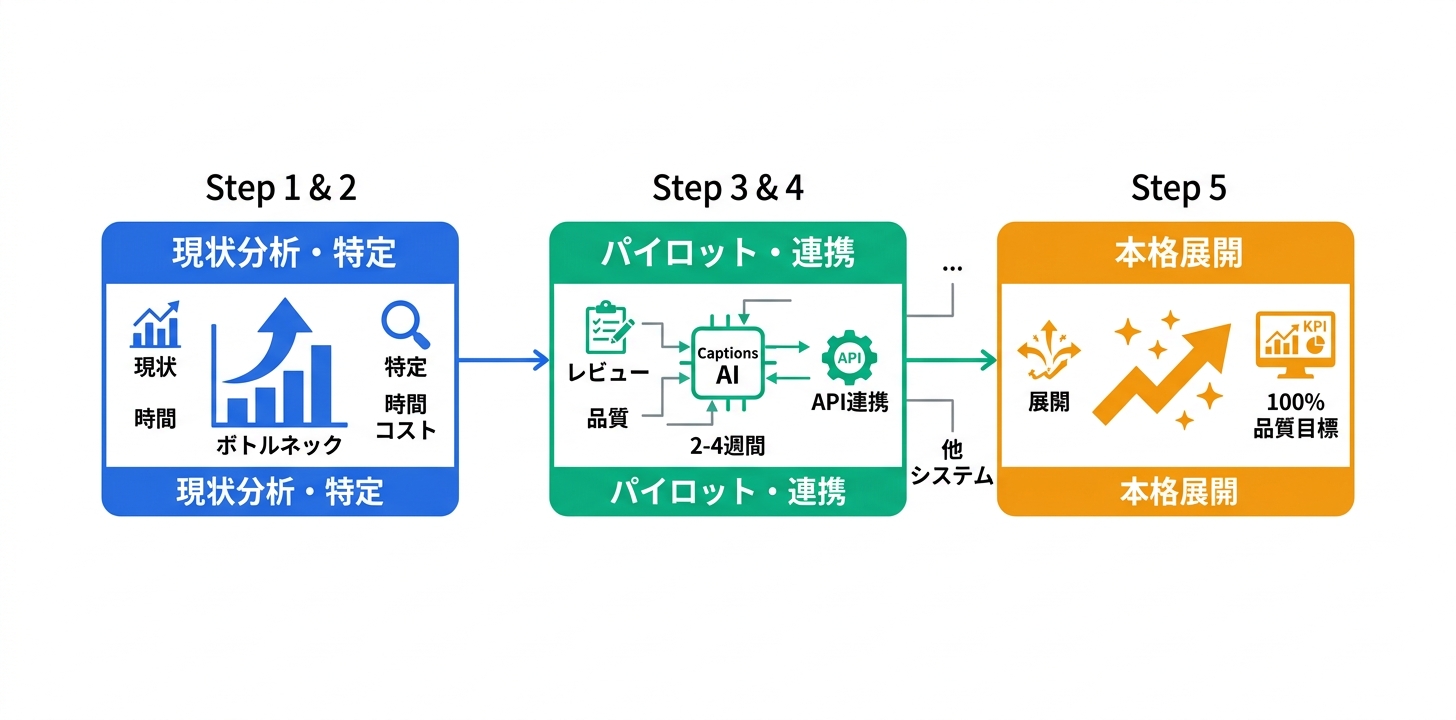
Captionsを最大限に活用するためには、単独のツールとして使うだけでなく、既存の業務ワークフローに戦略的に組み込むことが重要である。効果的なワークフロー構築のためのステップを以下に示す。
ステップ1:現状分析
まず、Captionsを導入する対象業務の現在のプロセスを洗い出す。各工程にかかっている時間、コスト、品質の現状を定量的に把握し、ベースラインとして記録する。これにより、導入後の改善効果を客観的に測定できるようになる。
ステップ2:ボトルネックの特定
最も時間がかかっている工程、最も品質のばらつきが大きい工程を特定し、CaptionsによるAI自動化の効果が最も高い領域を見極める。すべての工程を一度にAI化しようとせず、最もインパクトの大きい1〜2の工程から着手することが成功の鍵である。
ステップ3:パイロット運用
特定した工程でCaptionsのパイロット運用を実施する。この段階では、AIの出力品質を人間がレビューし、必要な調整やフィードバックを行う。パイロット期間は2〜4週間が目安で、十分なサンプル数でAIの性能を検証する。
ステップ4:他ツールとの連携設計
Captionsを単体で使うだけでなく、他のツールやサービスと連携させることで、ワークフロー全体の効率を最大化する。APIやWebhook、Zapier等の自動化ツールを活用して、Captionsの入出力を他のシステムと自動的に接続する設計を行う。
ステップ5:本格展開と継続改善
パイロットの成果を基に本格展開を実施し、定期的にKPIをモニタリングして改善を継続する。AIモデルのアップデートや新機能のリリースにも注目し、常に最新の機能を活用できるよう運用体制を整備する。
💰 コスト最適化のポイント
Captionsの利用コストを最適化するためのポイントをまとめる。まず、料金プランの選択においては、月間の利用量を正確に予測し、最適なプランを選択することが基本となる。多くの場合、年間契約は月額契約よりも20〜30%程度の割引が適用されるため、継続的な利用が見込まれる場合は年間契約を検討する価値がある。無料版やフリーミアムプランが提供されている場合は、まず無料版で十分に検証を行い、本当に有料機能が必要かを見極めてからアップグレードすることで、不要なコストを回避できる。チーム利用の場合は、全員に有料アカウントを付与するのではなく、実際にヘビーに利用するメンバーにのみ有料プランを割り当て、ライトユーザーは無料版や共有アカウントで対応するアプローチも検討に値する。利用量が月によって大きく変動する場合は、従量課金プランの方がコスト効率が高い場合がある。
📌 トラブルシューティングガイド
Captionsの利用中に発生しやすい問題と、その解決方法を以下に整理する。
出力品質が期待に達しない場合:入力データ(プロンプト、元素材等)の品質を見直すことが最初のステップとなる。AIの出力品質は入力の品質に大きく依存するため、より具体的で明確な指示を与えることで改善されるケースが多い。また、異なる設定やパラメータを試すことで、最適な出力を得られる場合がある。
処理速度が遅い場合:入力データのサイズを確認し、必要に応じて分割処理を検討する。ピーク時間帯を避けて利用することで、サーバー負荷の影響を軽減できる場合もある。インターネット接続の速度も確認ポイントとなる。
エラーが発生する場合:ブラウザのキャッシュクリアやリロード、別のブラウザでの試行が基本的な対処法となる。それでも解決しない場合は、公式のヘルプセンターやサポートチームに問い合わせることを推奨する。エラーメッセージのスクリーンショットを保存しておくと、サポートへの問い合わせがスムーズになる。