💡 ツール概要
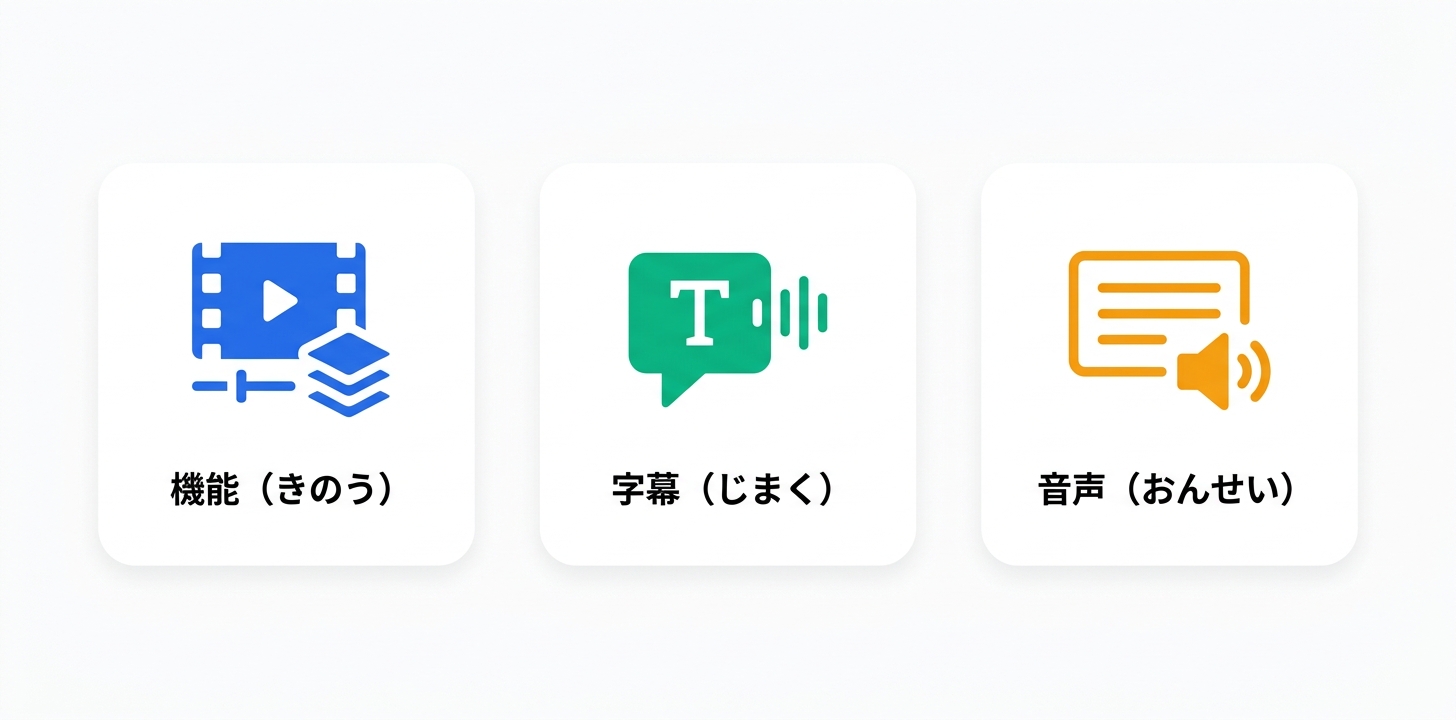
CapCut(キャップカット)は、ByteDance(TikTokの親会社)が提供する動画編集プラットフォームです。モバイルアプリ、デスクトップアプリ、ブラウザ版の3つのプラットフォームで利用可能で、無料版でも基本的な動画編集機能が充実している点が最大の特徴です。AIボイスオーバー、自動キャプション、背景除去、カメラトラッキング、ボーカル分離、4K・HDR・60fps出力などの高度な機能を備え、TikTokとのシームレスな連携により、SNS動画制作のスタンダードツールとして世界中のクリエイターに利用されています。2025年5月に大幅な料金改定が行われ、有料プランの体系が変更されました。
⚙️ 主要機能の詳細解説
📌 マルチトラックタイムライン編集
動画、音声、テキスト、エフェクトを複数トラックで管理するタイムライン編集が無料版から利用可能です。カット、スプリット、トリム、速度調整、キーフレームアニメーションなど基本的な編集操作に加え、クロマキー(グリーンスクリーン)合成、手振れ補正なども無料で利用できます。デスクトップ版ではより多くのトラック数と詳細な編集が可能で、モバイル版とデスクトップ版の間でプロジェクトを同期して編集を続けることもできます。
📌 AI自動キャプション
動画内の音声を自動認識してキャプション(字幕)を生成する機能です。複数言語に対応しており、キャプションのフォント、色、サイズ、アニメーションスタイルをテンプレートから選択・カスタマイズできます。TikTokやInstagram Reelsの縦型動画に最適化されたキャプションデザインが豊富に用意されています。
📌 AIボイスオーバー(テキスト読み上げ)
テキストを入力すると、AIが自然な音声で読み上げるTTS(Text-to-Speech)機能です。多数の音声キャラクターから選択でき、TikTokで人気のAI音声も含まれています。ナレーション録音の手間を省き、テキストだけで音声付き動画を制作できます。
📌 背景除去・背景変更
AIが動画内の被写体を自動検出し、背景を除去または差し替える機能です。グリーンスクリーンなしで背景透過が可能で、撮影環境を選ばずにバーチャル背景の適用ができます。プロ版ではより高精度な背景処理が利用可能です。
📌 カメラトラッキング(Pro専用)
被写体の動きを自動追跡し、常にフレームの中心に維持するAI機能です。動きの多い撮影でも被写体がフレームから外れることなく、安定した映像が得られます。スポーツ、ダンス、ペットの動画など、動的なコンテンツの撮影に特に有効です。
📌 ボーカル分離(Vocal Isolation)
動画やオーディオから人の声とBGMを分離する機能です。インタビュー動画のBGM除去、音楽動画からのボーカル抽出など、音声編集の柔軟性を大幅に向上させます。
📌 フリッカー除去(Remove Flickers・Pro専用)
蛍光灯やLED照明下で発生する映像のフリッカー(ちらつき)をAIが検出して自動除去する機能です。室内撮影時の映像品質を向上させます。
📌 エフェクト・フィルター・テンプレート
豊富なエフェクト、フィルター、トランジション、テンプレートが用意されており、無料版でも多数利用可能です。TikTokで流行しているエフェクトが迅速に追加されるため、トレンドに乗ったコンテンツ制作が容易です。
🔗 TikTok連携
ByteDanceのエコシステムの一部として、TikTokとのシームレスな連携が可能です。CapCutで編集した動画をTikTokに直接投稿でき、TikTokのトレンドエフェクトがCapCutでも利用可能です。
💰 料金プラン完全ガイド
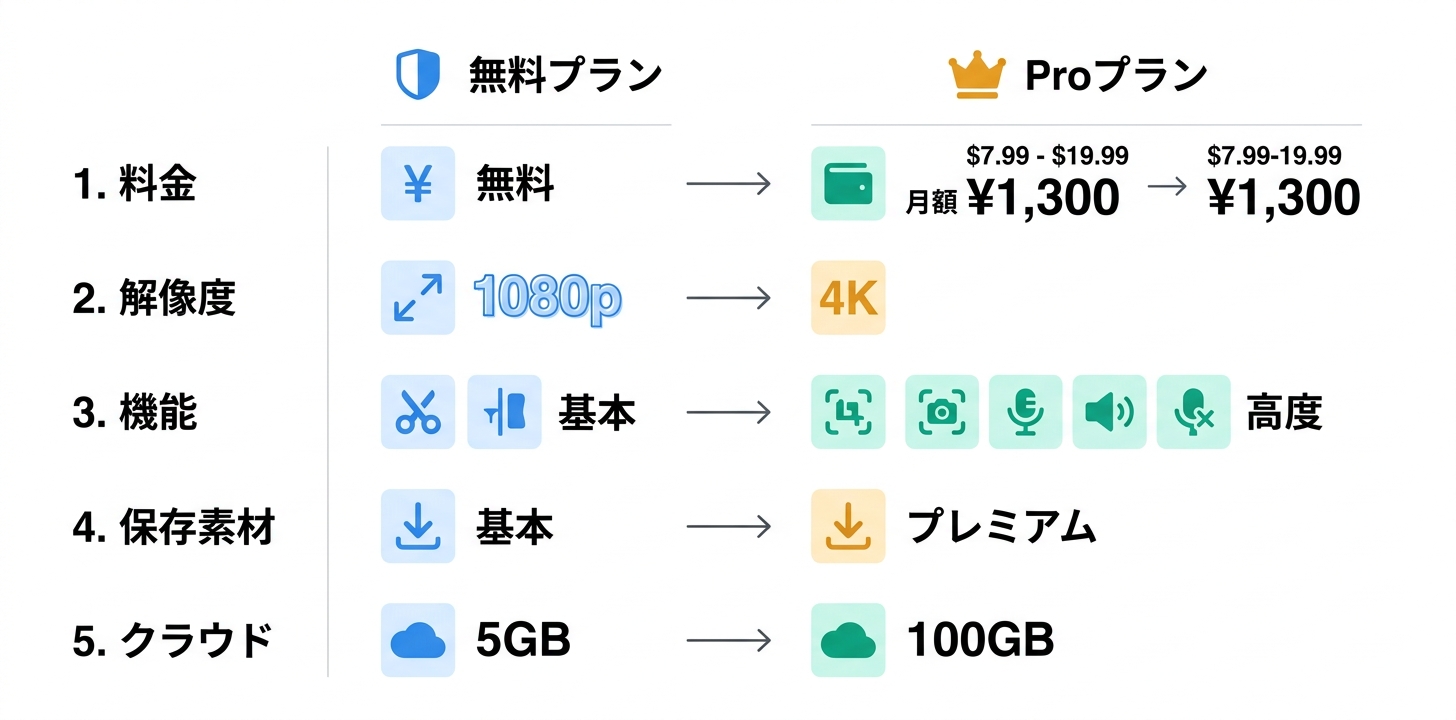
無料プラン:基本的な編集ツール(カット、スプリット、タイムライン編集、キーフレームアニメーション、クロマキー、手振れ補正)、無料のBGM・サウンドエフェクト・フィルター、AIボイスオーバー(テキスト読み上げ)、自動キャプション、基本的なAI機能が含まれます。出力は1080pまでで、日常的なショートフォーム動画制作には十分な機能が揃っています。
Proプラン(月額7.99〜19.99ドル/年額69.99〜179.99ドル):2025年5月の価格改定により料金が大幅に変更されました。地域やプラン内容によって価格が異なりますが、4K(3840x2160)出力、HDRサポート、60fps出力、カメラトラッキング、フリッカー除去、ボーカル分離の高度版、プレミアムテンプレート・エフェクトなど全機能が解放されます。年間契約では27%の節約が可能です。
なお、2025年5月の価格改定では月額が9.99ドルから19.99ドルに177%値上げされた例もあり、ユーザーからの反発もありました。現在の正確な価格は公式サイトでの確認を推奨します。
🌏 日本語対応の実態
CapCutは日本語に完全対応しています。アプリのUI、メニュー、ヘルプなどすべてが日本語で表示されます。AI自動キャプションは日本語の音声認識に対応しており、日本語動画への字幕生成が可能です。AIボイスオーバーにも日本語の音声オプションが含まれています。日本のユーザーベースが大きいため、日本語のチュートリアルやテンプレートも充実しており、日本のクリエイターにとって非常に使いやすい環境が整っています。TikTok日本での人気に伴い、日本語特化のエフェクトやテンプレートも定期的に追加されています。
✅ メリット5つ
📌 1. 無料版の充実度が圧倒的
マルチトラックタイムライン、キーフレームアニメーション、クロマキー、AIボイスオーバー、自動キャプションなど、他の有料ツールと同等の機能が無料で利用可能です。これほど充実した無料の動画編集ツールは他にありません。
🌏 2. マルチプラットフォーム対応
モバイル(iOS/Android)、デスクトップ(Windows/Mac)、ブラウザの3つのプラットフォームで利用でき、プロジェクトの同期も可能です。場所やデバイスを選ばず編集できます。
🔗 3. TikTokとのシームレスな連携
TikTokの親会社が開発しているため、TikTokのトレンドエフェクトの素早い反映と、編集→投稿のシームレスなワークフローが実現しています。
📌 4. 直感的なUI設計
動画編集の初心者でも迷わず操作できる直感的なインターフェースが特徴です。テンプレートを選ぶだけでプロ品質の動画が完成するワンタップ編集も可能です。
📌 5. 豊富なエフェクト・テンプレート
無料で利用可能なエフェクト、フィルター、トランジション、テンプレートの数が非常に多く、SNSのトレンドに合ったコンテンツを手軽に制作できます。
✅ デメリット3つ
📌 1. 2025年の大幅値上げ
2025年5月の価格改定でPro版の料金が大幅に引き上げられ、以前の「ほぼ無料に近い有料プラン」という位置づけが変化しました。コスト重視のユーザーにとってはデメリットです。
📌 2. 長尺動画の編集には限界
ショートフォーム動画に最適化されているため、30分以上の長尺動画の編集では、タイムラインの操作性やレンダリング速度に不満を感じることがあります。
📌 3. ByteDanceへのデータ共有への懸念
TikTokの親会社ByteDanceが運営しているため、一部のユーザーや組織ではデータプライバシーに関する懸念があります。特に企業利用では、セキュリティポリシーの確認が必要です。
💡 具体的な活用事例・ユースケース5つ
📌 1. TikTok向けショート動画の制作
TikTokクリエイターがトレンドエフェクトとテンプレートを活用し、15秒〜3分のショート動画を効率的に制作。編集からTikTokへの直接投稿までをCapCut内で完結させます。
📌 2. Instagram Reels・YouTube Shortsの制作
Instagram ReelsやYouTube Shorts向けの縦型動画をCapCutで制作。自動キャプション、BGM、エフェクトを追加してSNS映えするコンテンツに仕上げます。
📌 3. Vlog・日常動画の編集
個人がスマートフォンで撮影したVlogや日常動画を、モバイル版CapCutでその場で編集。テンプレートを活用した手軽な編集から、キーフレームアニメーションを使った本格的な編集まで柔軟に対応します。
📌 4. 小規模ビジネスのプロモーション動画
中小企業や個人事業主が自社の商品紹介やサービス説明の動画をCapCutで自主制作。テンプレートとAIボイスオーバーを活用し、外注費をかけずにプロ品質の動画を制作します。
📌 5. 教育コンテンツの制作
教師や個人講師がオンライン授業用の動画教材を制作。画面録画、手振れ補正、自動キャプションなどの機能を活用し、わかりやすい教材を効率的に作成します。
🚀 始め方ステップバイステップ
ステップ1:アプリのダウンロード
App Store(iOS)、Google Play Store(Android)、または公式サイトからデスクトップ版をダウンロードします。ブラウザ版はcapcut.comからアクセス可能です。
ステップ2:アカウント登録
TikTokアカウント、Googleアカウント、メールアドレスなどでアカウントを作成します。
ステップ3:プロジェクトの作成
「新しいプロジェクト」をタップし、動画のアスペクト比(9:16、16:9、1:1など)を選択します。
ステップ4:素材のインポートと編集
動画、画像、音楽をインポートし、タイムライン上で編集します。テンプレートを使えばワンタップで完成度の高い動画が作れます。
ステップ5:エクスポートと共有
解像度と品質を選択してエクスポートし、TikTokやその他のSNSに投稿します。
💡 活用のコツ・裏技
テンプレートをカスタマイズの起点にする:ゼロから作るより、テンプレートを選んでテキストと映像を差し替える方が圧倒的に効率的です。テンプレートのトランジションやエフェクトの組み合わせから編集テクニックを学べます。
キーフレームアニメーションを活用する:無料でもキーフレームアニメーションが使えるのはCapCutの大きな強みです。ズーム、パン、回転などのカメラワーク的な演出を追加するだけで、動画のクオリティが格段に向上します。
速度変更でメリハリをつける:全体を同じ速度で再生するより、ハイライトシーンはスロー、移動シーンは倍速など、速度変更でメリハリをつけると視聴維持率が向上します。
自動キャプションは生成後にスタイル調整する:自動生成されたキャプションのタイミングは概ね正確ですが、フォントやアニメーションは手動でブランドに合わせて調整すると統一感が出ます。
🎯 向いている人・向いていない人
🎯 向いている人
- ▸TikTok、Instagram Reels、YouTube Shortsの動画を制作するSNSクリエイター
- ▸無料で本格的な動画編集を行いたい個人・学生
- ▸スマートフォンだけで動画編集を完結させたい人
- ▸動画編集の初心者でトレンドに乗ったコンテンツを作りたい人
- ▸小規模ビジネスで予算を抑えてプロモーション動画を作りたい事業者
📌 向いていない人
- ▸長尺動画(30分以上)を頻繁に編集するプロフェッショナル
- ▸高度なカラーグレーディングやVFXが必要な映像クリエイター
- ▸ByteDanceへのデータ共有が懸念される企業・組織
- ▸4K・HDR出力が必要だが月額課金に抵抗がある人
⚖️ 競合ツールとの比較
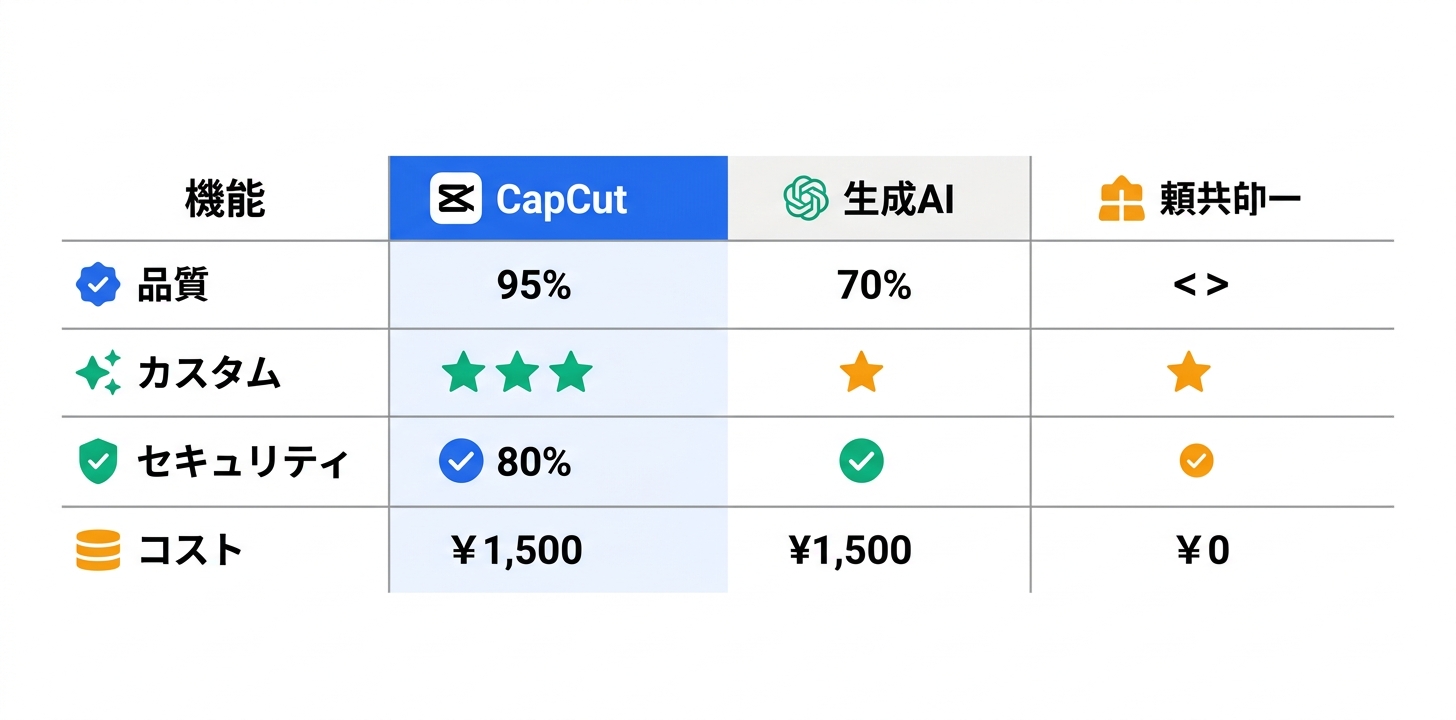
CapCutは同カテゴリの競合ツールと比較して、独自の強みと差別化ポイントを持っている。汎用的なAIソリューション(ChatGPT、Claude、Gemini等)が多くの基本タスクをカバーできるようになった現在、CapCutのような専門特化型ツールの真価は、特定ユースケースにおける品質の高さ、ワークフローの最適化、プロフェッショナル向けの高度な機能群にある。無料で利用できるAIツールが増えている中で、有料の専門ツールを選択する理由は、出力品質の安定性、ブランド固有のカスタマイズ性、エンタープライズ向けのセキュリティ・コンプライアンス対応にある。導入を検討する際は、具体的なユースケースでCapCutと競合ツールを比較テストし、品質差とコスト差のバランスを定量的に評価することを推奨する。
📊 総合評価とまとめ
CapCutは、SNSショートフォーム動画制作のスタンダードツールとして揺るぎない地位を確立しています。無料版でも他の有料ツールに匹敵する機能が利用可能で、マルチプラットフォーム対応、TikTokとのシームレスな連携、直感的なUI、豊富なテンプレート・エフェクトなど、SNS動画制作に必要なすべてが揃っています。2025年5月の価格改定はデメリットですが、無料版の充実度は依然として業界トップクラスです。SNS向けのショートフォーム動画を制作するすべてのクリエイターにとって、まず最初に試すべき動画編集ツールと言えるでしょう。
🚀 導入事例と成功パターン
CapCutの導入に成功している企業や個人ユーザーには、いくつかの共通パターンが見られる。まず、明確な目的を持って導入を開始している点である。「何となくAIを試してみたい」ではなく、「特定の業務の効率を30%改善したい」「月間のコンテンツ制作量を2倍にしたい」のように、具体的な目標を設定した上でCapCutを導入しているケースでは、高い成功率が報告されている。次に、段階的な導入アプローチを採用している点も重要である。最初は限定的なユースケースから始め、ツールの特性を十分に理解した上で利用範囲を拡大していくパターンが、最も安定した成果を生んでいる。さらに、定期的にツールの利用状況を振り返り、より効率的な使い方を模索する改善サイクルを回している組織は、長期的に高いROIを実現している。チーム利用の場合は、CapCutの活用ベストプラクティスを文書化して共有することで、チーム全体のスキルレベルを底上げする取り組みも効果的である。
🔒 セキュリティとプライバシー
CapCutはユーザーデータの保護とプライバシーに配慮した設計を採用している。アップロードされたデータの取り扱いポリシーが明確に定められており、ユーザーは自分のデータがどのように処理されるかを把握できる。暗号化通信(TLS/SSL)によるデータ転送の保護、保存データの暗号化など、基本的なセキュリティ対策が実装されている。企業利用においては、データの保存場所や処理方法に関する詳細を確認し、自社のセキュリティポリシーとの整合性を検証することを推奨する。GDPRやその他のプライバシー規制への準拠状況も、導入前の確認事項として重要である。
📌 今後の展望と将来性
CapCutは、AI技術の急速な進化を積極的に取り入れ、継続的な機能拡張とパフォーマンス改善を進めている。2025年以降のロードマップでは、より高度なAIモデルの統合、ユーザーインターフェースの改善、新しい入出力フォーマットへの対応などが期待されている。競合ツールとの差別化を維持しつつ、ユーザーベースの拡大に伴うスケーラビリティの確保も重要な課題である。AI業界全体のトレンドとして、より自律的なエージェント型AI、マルチモーダル対応、リアルタイム処理の高速化が進んでおり、CapCutもこれらのトレンドを取り入れた進化が見込まれる。長期的なプラットフォームとしての信頼性は、継続的なアップデートや顧客基盤の成長により裏付けられている。
📌 実践的なワークフロー構築ガイド
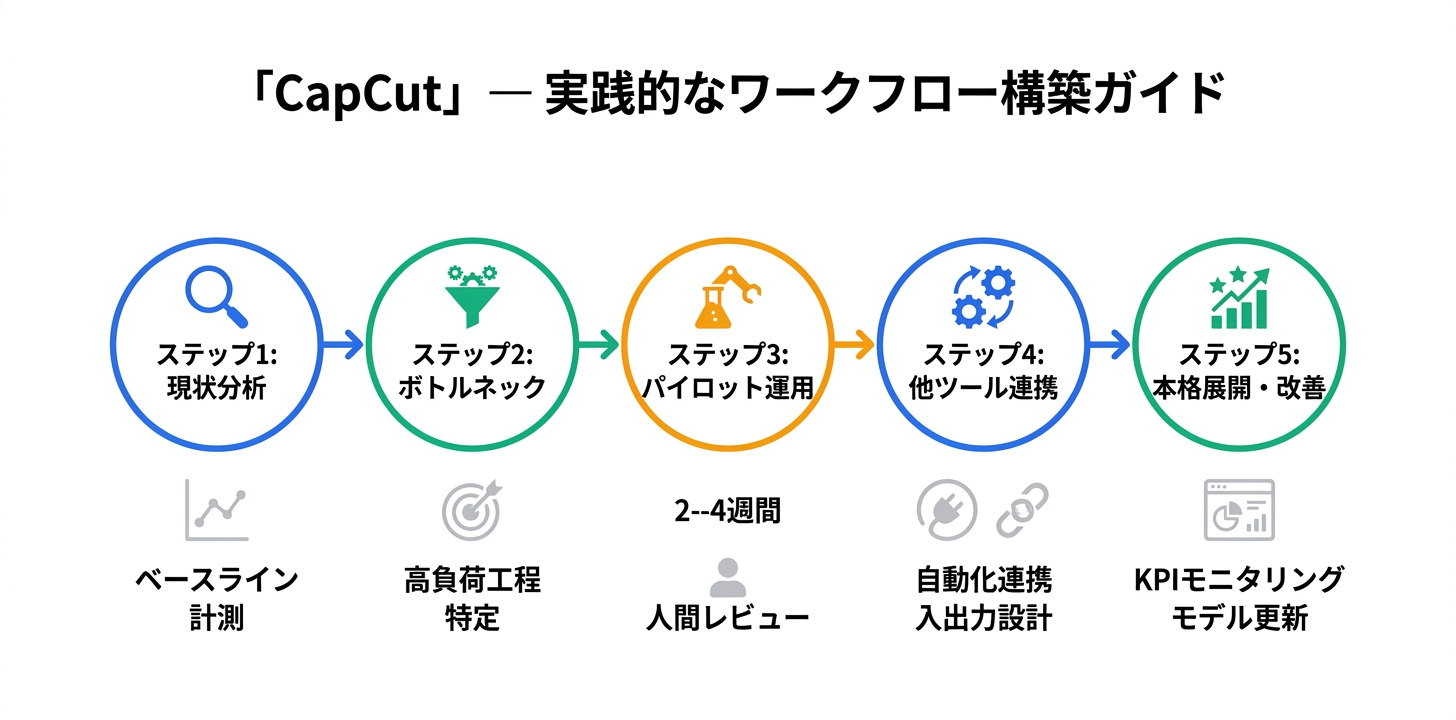
CapCutを最大限に活用するためには、単独のツールとして使うだけでなく、既存の業務ワークフローに戦略的に組み込むことが重要である。効果的なワークフロー構築のためのステップを以下に示す。
ステップ1:現状分析
まず、CapCutを導入する対象業務の現在のプロセスを洗い出す。各工程にかかっている時間、コスト、品質の現状を定量的に把握し、ベースラインとして記録する。これにより、導入後の改善効果を客観的に測定できるようになる。
ステップ2:ボトルネックの特定
最も時間がかかっている工程、最も品質のばらつきが大きい工程を特定し、CapCutによるAI自動化の効果が最も高い領域を見極める。すべての工程を一度にAI化しようとせず、最もインパクトの大きい1〜2の工程から着手することが成功の鍵である。
ステップ3:パイロット運用
特定した工程でCapCutのパイロット運用を実施する。この段階では、AIの出力品質を人間がレビューし、必要な調整やフィードバックを行う。パイロット期間は2〜4週間が目安で、十分なサンプル数でAIの性能を検証する。
ステップ4:他ツールとの連携設計
CapCutを単体で使うだけでなく、他のツールやサービスと連携させることで、ワークフロー全体の効率を最大化する。APIやWebhook、Zapier等の自動化ツールを活用して、CapCutの入出力を他のシステムと自動的に接続する設計を行う。
ステップ5:本格展開と継続改善
パイロットの成果を基に本格展開を実施し、定期的にKPIをモニタリングして改善を継続する。AIモデルのアップデートや新機能のリリースにも注目し、常に最新の機能を活用できるよう運用体制を整備する。
💰 コスト最適化のポイント
CapCutの利用コストを最適化するためのポイントをまとめる。まず、料金プランの選択においては、月間の利用量を正確に予測し、最適なプランを選択することが基本となる。多くの場合、年間契約は月額契約よりも20〜30%程度の割引が適用されるため、継続的な利用が見込まれる場合は年間契約を検討する価値がある。無料版やフリーミアムプランが提供されている場合は、まず無料版で十分に検証を行い、本当に有料機能が必要かを見極めてからアップグレードすることで、不要なコストを回避できる。チーム利用の場合は、全員に有料アカウントを付与するのではなく、実際にヘビーに利用するメンバーにのみ有料プランを割り当て、ライトユーザーは無料版や共有アカウントで対応するアプローチも検討に値する。利用量が月によって大きく変動する場合は、従量課金プランの方がコスト効率が高い場合がある。
📌 トラブルシューティングガイド
CapCutの利用中に発生しやすい問題と、その解決方法を以下に整理する。
出力品質が期待に達しない場合:入力データ(プロンプト、元素材等)の品質を見直すことが最初のステップとなる。AIの出力品質は入力の品質に大きく依存するため、より具体的で明確な指示を与えることで改善されるケースが多い。また、異なる設定やパラメータを試すことで、最適な出力を得られる場合がある。
処理速度が遅い場合:入力データのサイズを確認し、必要に応じて分割処理を検討する。ピーク時間帯を避けて利用することで、サーバー負荷の影響を軽減できる場合もある。インターネット接続の速度も確認ポイントとなる。
エラーが発生する場合:ブラウザのキャッシュクリアやリロード、別のブラウザでの試行が基本的な対処法となる。それでも解決しない場合は、公式のヘルプセンターやサポートチームに問い合わせることを推奨する。エラーメッセージのスクリーンショットを保存しておくと、サポートへの問い合わせがスムーズになる。